🔥 Flutter. Разработка погодного приложения
Разработка погодного приложения
Используемый стек технологий:
WeatherAPI: Бесплатный и мощный сервис для получения погодных данных.Dio: Для выполнения сетевых запросов к API.Provider: Для управления состоянием приложения.Архитектура MVVM: Для создания чистого, масштабируемого и тестируемого кода.
Шаг 0: Получение ключа WeatherAPI.com
Cервис WeatherAPI.com требует API ключ для доступа к данным. Это стандартная практика для большинства API-сервисов.
Возможно, нужно будет включить прокси для доступа к сервису
- Зарегистрируйтесь на сайте https://www.weatherapi.com/
- Войдите в свой аккаунт.
- На главной панели вы увидите ваш API Key. Скопируйте его. Он понадобится в коде.
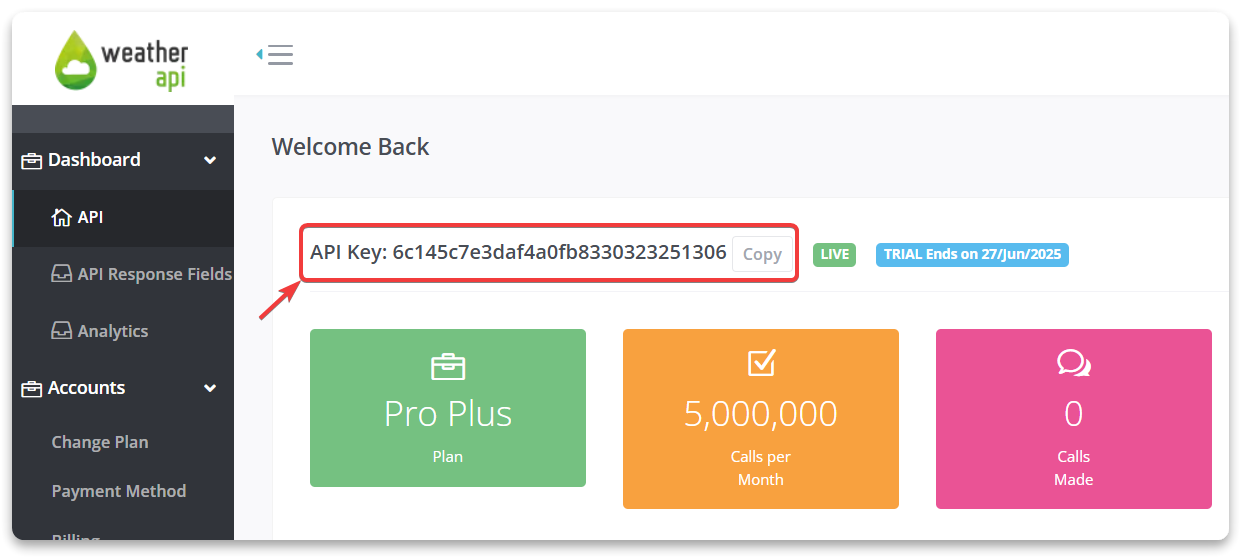
ВАЖНО: Всегда храните API ключ в секрете.
В реальных проектах его нельзя встраивать прямо в код. Используйте для этого переменные окружения или пакет flutter_dotenv. В рамках этого урока для простоты мы оставим его в коде.
Шаг 1: Настройка проекта и зависимостей
Сначала создадим новый Flutter-проект и добавим необходимые библиотеки.
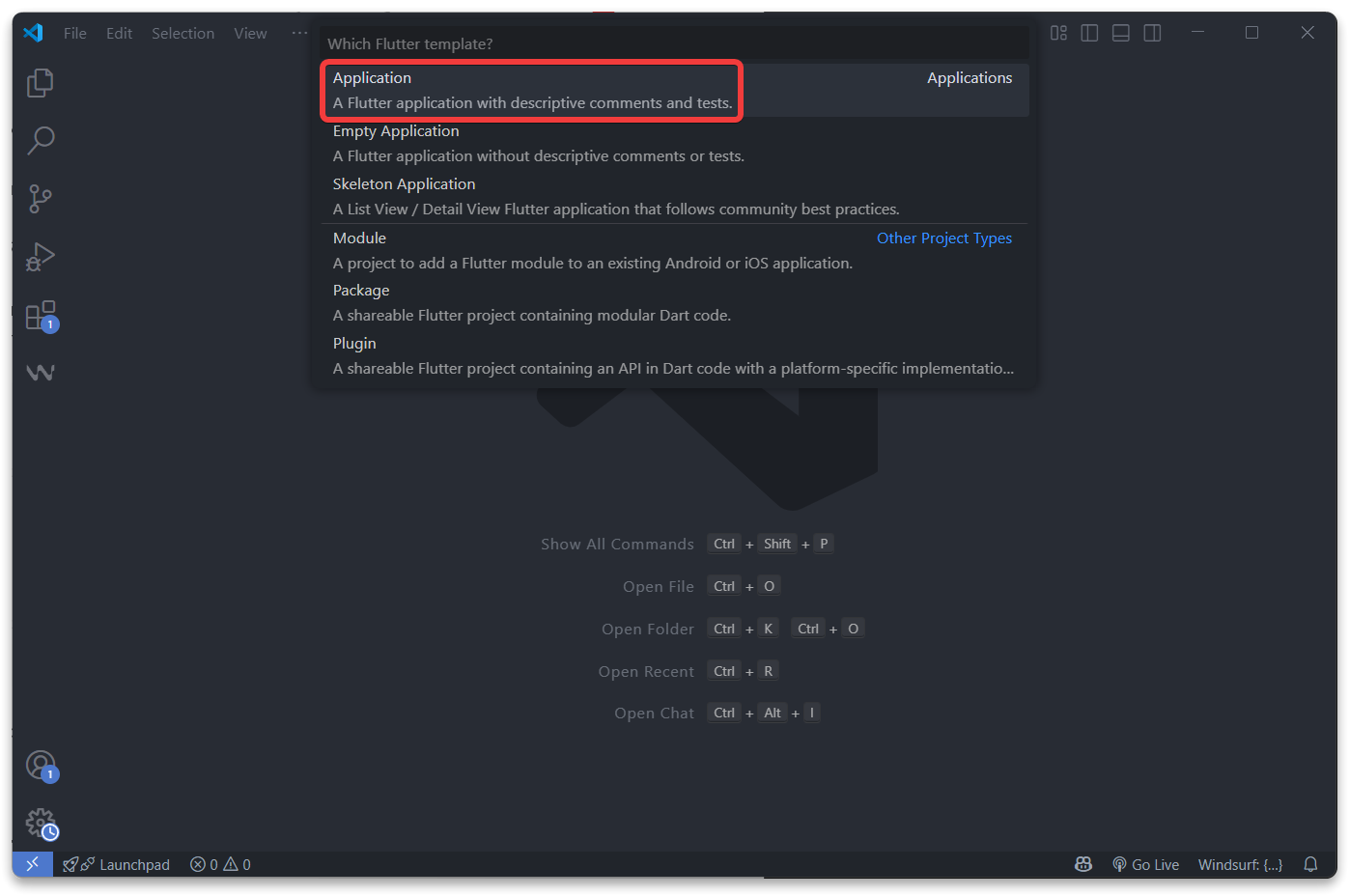
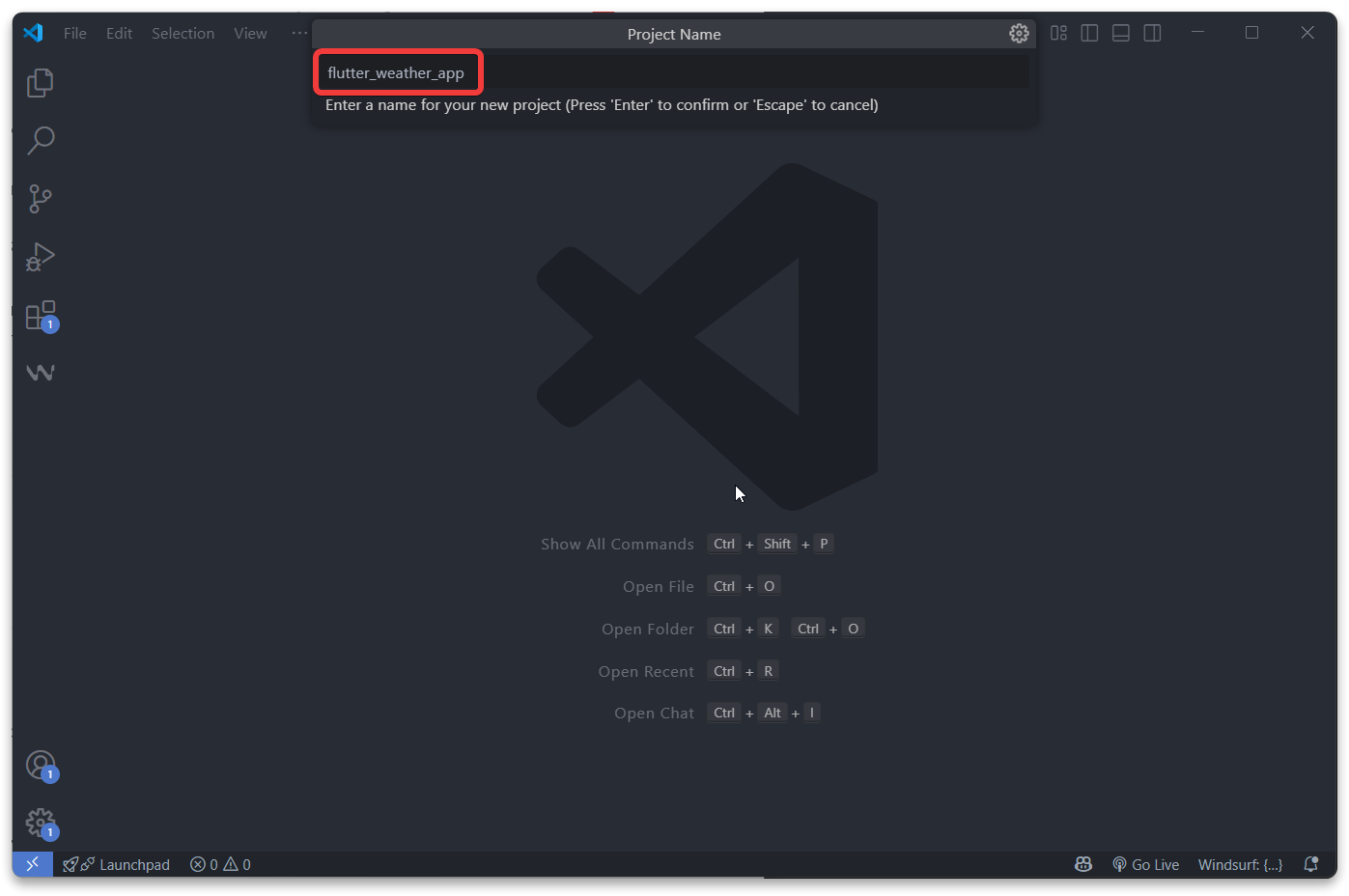
- Создайте новый проект Flutter через
VSCodeилиAndroidStudio
- Добавьте зависимости в файл
pubspec.yaml. Понадобятсяdioдля сетевых запросов иproviderдля управления состоянием.
pubspec.yaml

dependencies:
  flutter:
    sdk: flutter
  dio: ^5.8.0+1
  provider: ^6.1.5

dev_dependencies:
  flutter_test:
    sdk: flutter
flutter_lints: ^3.0.0- Выполните в терминале
flutter pub getдля установки пакетов.
Шаг 2: Архитектура MVVM (Model-View-ViewModel)
Прежде чем писать код, давайте разберемся в нашей архитектуре. MVVM помогает разделить логику и пользовательский интерфейс, делая код более чистым и организованным.
- Model (Модель): Это структура данных. В данном случае это будет класс
Weather, описывающий погоду (температура, скорость ветра и т.д.). Модель ничего не знает о том, как данные получаются или отображаются. - View (Представление): Это UI (пользовательский интерфейс), то, что видит пользователь. View отвечает только за отображение данных и передачу действий пользователя (например, нажатие кнопки) во
ViewModel. Во Flutter это виджеты. - ViewModel (Модель Представления): Это
мозгэкрана. ViewModel запрашивает данные (например, из сети), обрабатывает их и предоставляет в готовом для отображения виде для View. Она также управляет состоянием экрана (загрузка, ошибка, данные загружены).
Также добавим Service (Сервис) - это вспомогательный класс, который будет напрямую общаться с WeatherAPI. ViewModel будет использовать этот сервис, чтобы не заниматься "лишней" работой по формированию HTTP-запросов.
Структура папок и файлов
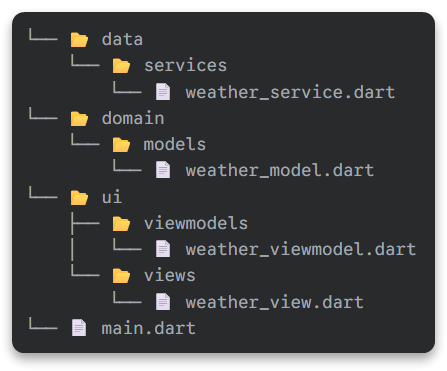
Шаг 3: Создание Модели (Model)
На основе документации WeatherAPI.com мы определим, какие данные хотим получать. Нам интересны: название города, температура, текстовое описание погоды, ее код (для иконки) и скорость ветра.
Обновим файл lib/domain/models/weather_model.dart:
Файл weather_model.dart
Dart
class Weather {
  final String cityName; // Название города
  final double temperature; // Температура в градусах Цельсия
  final String condition; // Текстовое описание погоды (например, "Sunny")
  final String conditionIcon; // Иконка изображение
  final int conditionCode; // Код погоды для подбора иконки
  final double windSpeed; // Скорость ветра в км/ч

  Weather({
    required this.cityName,
    required this.temperature,
    required this.condition,
    required this.conditionIcon,
    required this.conditionCode,
    required this.windSpeed,
  });

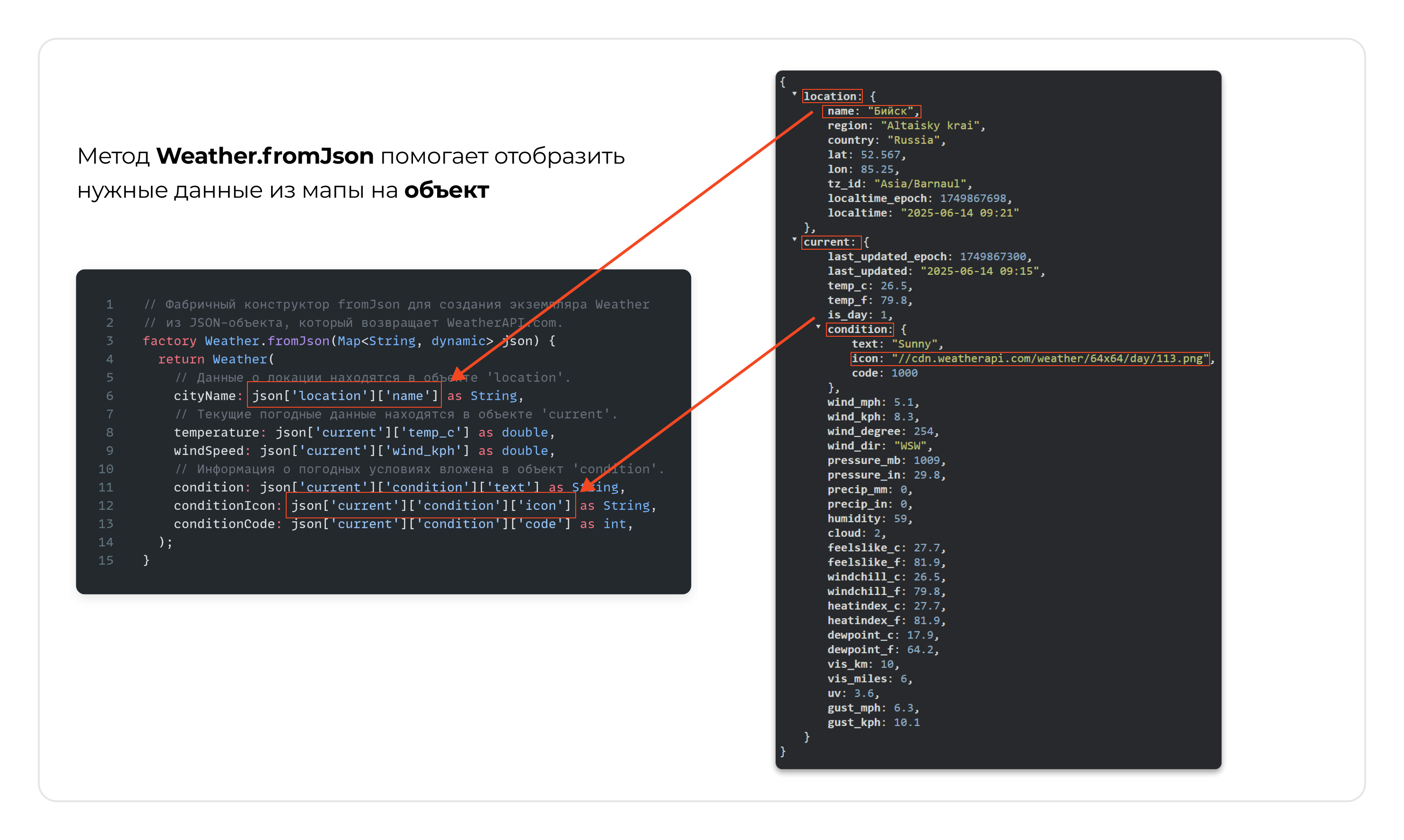
  // Фабричный конструктор fromJson для создания экземпляра Weather
  // из JSON-объекта, который возвращает WeatherAPI.com.
  factory Weather.fromJson(Map json) {
    return Weather(
      // Данные о локации находятся в объекте 'location'.
      cityName: json['location']['name'] as String,
      // Текущие погодные данные находятся в объекте 'current'.
      temperature: json['current']['temp_c'] as double,
      windSpeed: json['current']['wind_kph'] as double,
      // Информация о погодных условиях вложена в объект 'condition'.
      condition: json['current']['condition']['text'] as String,
      conditionIcon: json['current']['condition']['icon'] as String,
      conditionCode: json['current']['condition']['code'] as int,
    );
  }
} 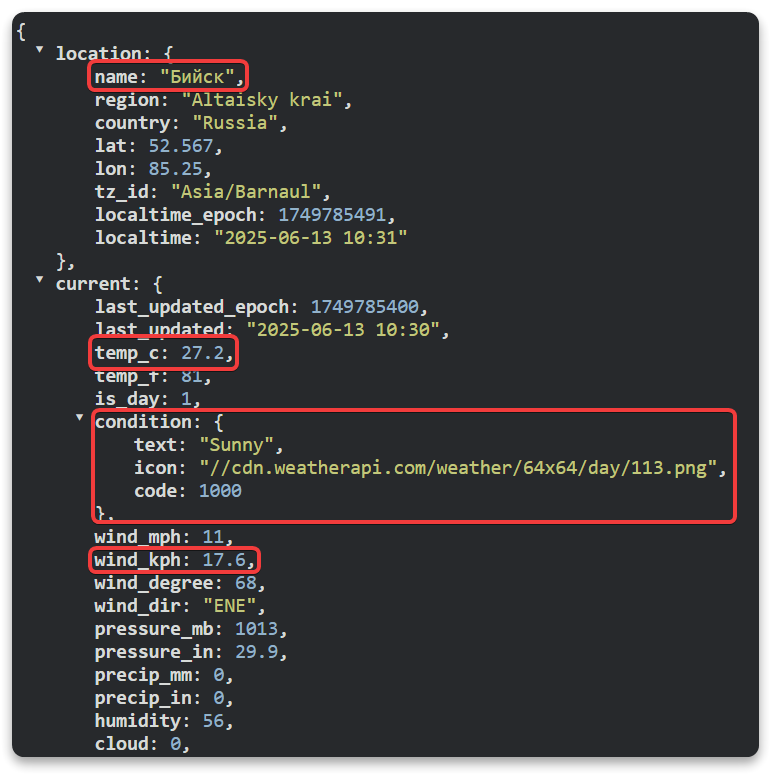
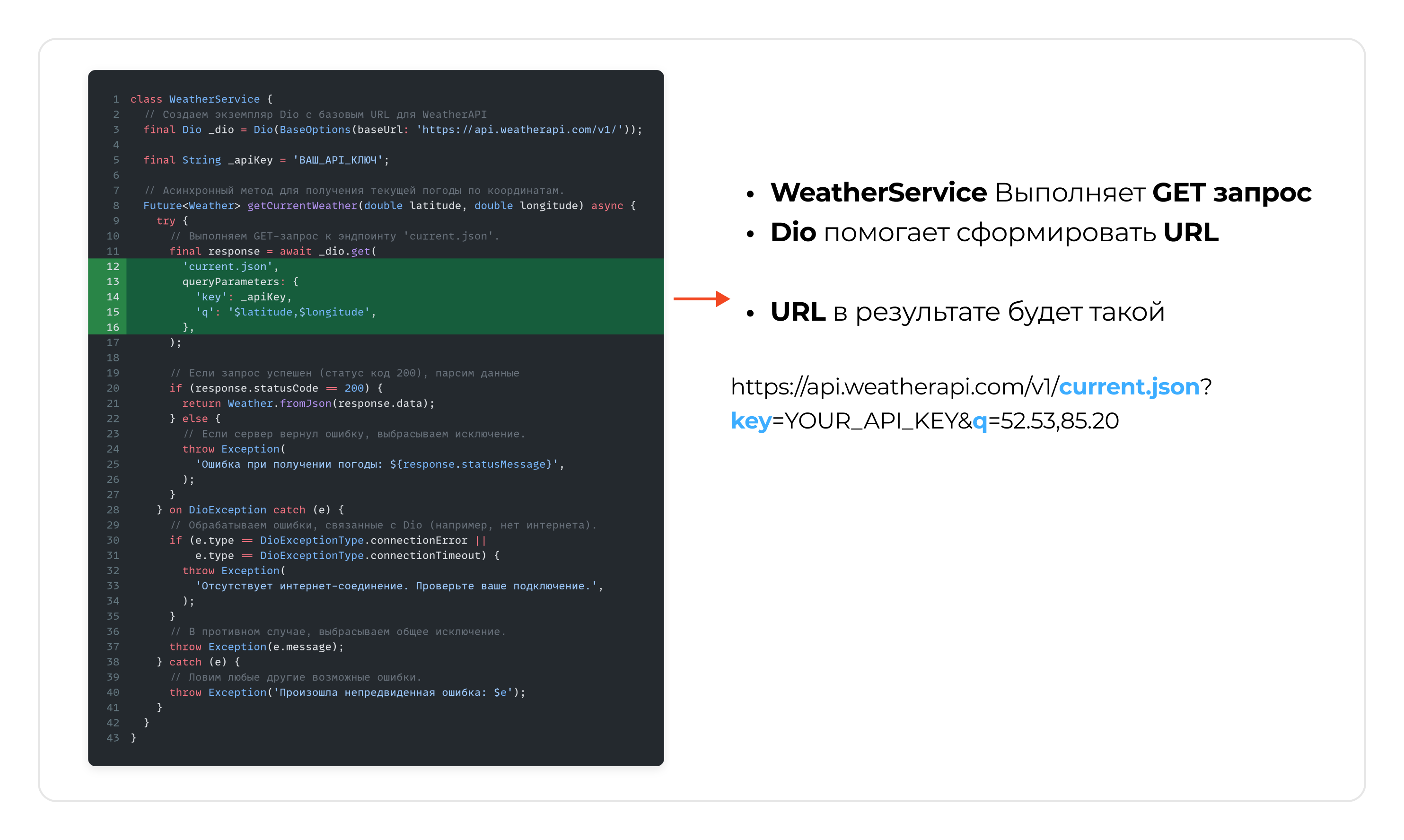
Для формирования запроса будем использовать конкретные координаты (например, город Бийск: широта 52.53, долгота 85.20)
Пример URL-запроса к WeatherAPI.com:
https://api.weatherapi.com/v1/current.json?key=YOUR_API_KEY&q=52.53,85.20
| Часть URL | Название | Описание / Значение |
|---|---|---|
https:// |
Протокол | Определяет безопасный способ передачи данных. |
api.weatherapi.com |
Доменное имя хоста | Адрес сервера, который предоставляет API. |
/v1/ |
Версия API | Указывает на конкретную версию используемого API. |
current.json |
Эндпоинт | Ресурс для получения текущих погодных данных. |
? |
Разделитель | Отделяет URL от списка параметров. |
key=YOUR_API_KEY |
Параметр запроса | Уникальный ключ API, который вы получили при регистрации. |
& |
Разделитель | Разделяет параметры в запросе. |
q=52.53,85.20 |
Параметр запроса | Указывает местоположение. q (query) может принимать широту и долготу. |
ПРИМЕЧАНИЕ: Эндпоинт
Эндпоинт это часть URL-адреса куда отправляем запрос для получения данных.
Это точка входа в API, где можно получить доступ к ресурсам сервера.
Шаг 4: Реализация Сервиса (Service)
- Сервис будет отвечать за всю логику сетевых запросов.
- Он будет использовать
dioдля связи с WeatherAPI.com. - Здесь нужно указать
APIключ.
Добавим файл lib/data/services/weather_service.dart:
Файл weather_service.dart
Dart
import 'package:dio/dio.dart';
import '../../domain/models/weather_model.dart';

// Сервис отвечает за получение данных о погоде из WeatherAPI.com.
class WeatherService {
  // Создаем экземпляр Dio с базовым URL для WeatherAPI
  final Dio _dio = Dio(BaseOptions(baseUrl: 'https://api.weatherapi.com/v1/'));

  // ЗАМЕНИТЕ 'YOUR_API_KEY' НА ВАШ КЛЮЧ, ПОЛУЧЕННЫЙ НА WEATHERAPI.COM
  final String _apiKey = 'YOUR_API_KEY';

  // Асинхронный метод для получения текущей погоды по координатам.
  Future getCurrentWeather(double latitude, double longitude) async {
    try {
      // Выполняем GET-запрос к эндпоинту 'current.json'.
      final response = await _dio.get(
        'current.json',
        queryParameters: {
          'key': _apiKey,
          'q': '$latitude,$longitude', // Формируем строку с координатами
        },
      );

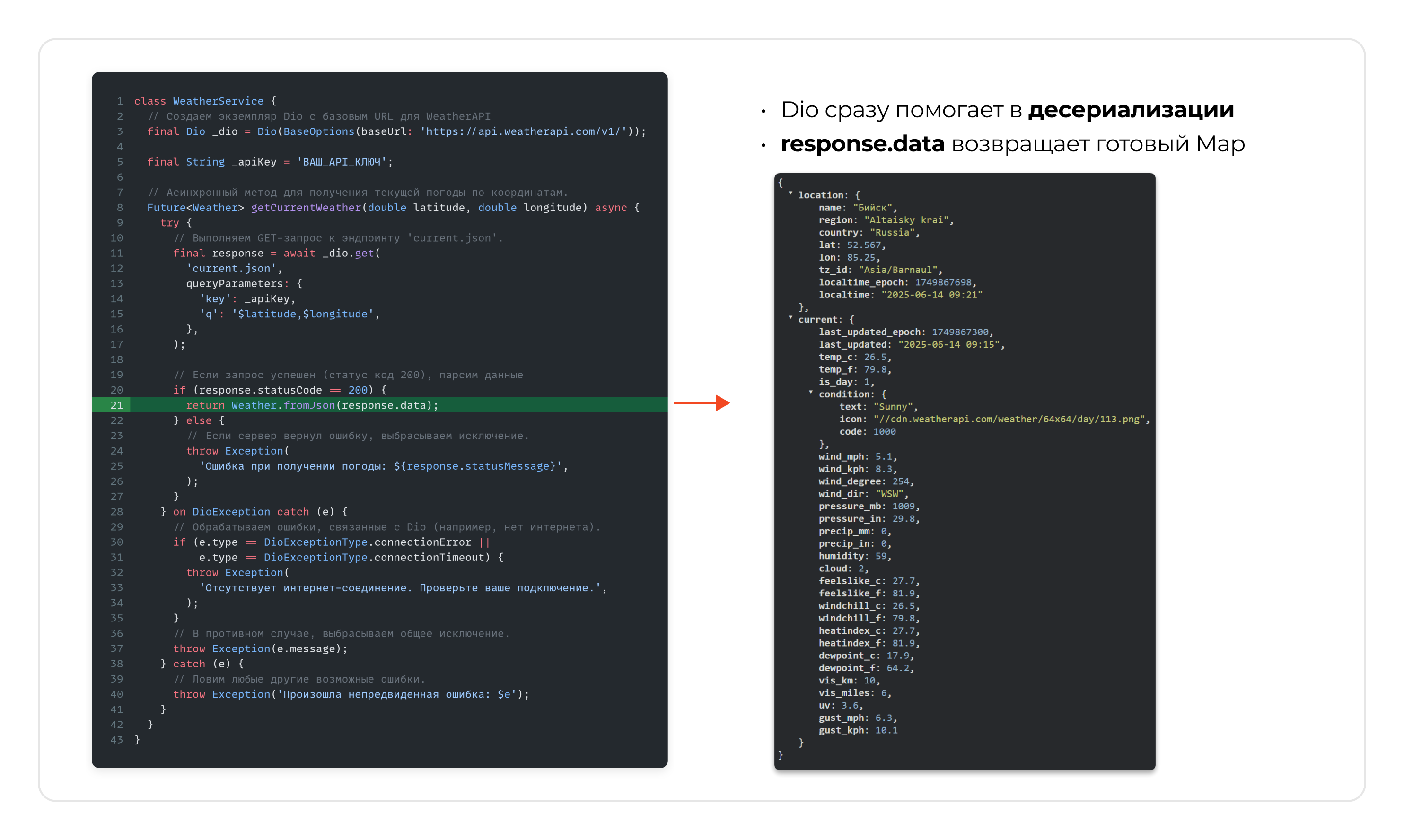
      // Если запрос успешен (статус код 200), парсим данные
      if (response.statusCode == 200) {
        return Weather.fromJson(response.data);
      } else {
        // Если сервер вернул ошибку, выбрасываем исключение.
        throw Exception(
          'Ошибка при получении погоды: ${response.statusMessage}',
        );
      }
    } on DioException catch (e) {
      // Обрабатываем ошибки, связанные с Dio (например, нет интернета).
      if (e.type == DioExceptionType.connectionError ||
          e.type == DioExceptionType.connectionTimeout) {
        throw Exception(
          'Отсутствует интернет-соединение. Проверьте ваше подключение.',
        );
      }
      // В противном случае, выбрасываем общее исключение.
      throw Exception(e.message);
    } catch (e) {
      // Ловим любые другие возможные ошибки.
      throw Exception('Произошла непредвиденная ошибка: $e');
    }
  }
}
Шаг 5: Создание ViewModel
ViewModel свяжет Сервис и UI. Она будет использовать ChangeNotifier из пакета provider, чтобы уведомлять UI об изменениях своего состояния.
Добавим файл lib/ui/viewmodels/weather_viewmodel.dart
Файл weather_viewmodel.dart
Dart
import 'package:flutter/material.dart';
import '../../data/services/weather_service.dart';
import '../../domain/models/weather_model.dart';


class WeatherViewModel with ChangeNotifier {
  final WeatherService _weatherService = WeatherService();

  Weather? _weather;
  bool _isLoading = false;
  String? _errorMessage;

  Weather? get weather => _weather;
  bool get isLoading => _isLoading;
  String? get errorMessage => _errorMessage;

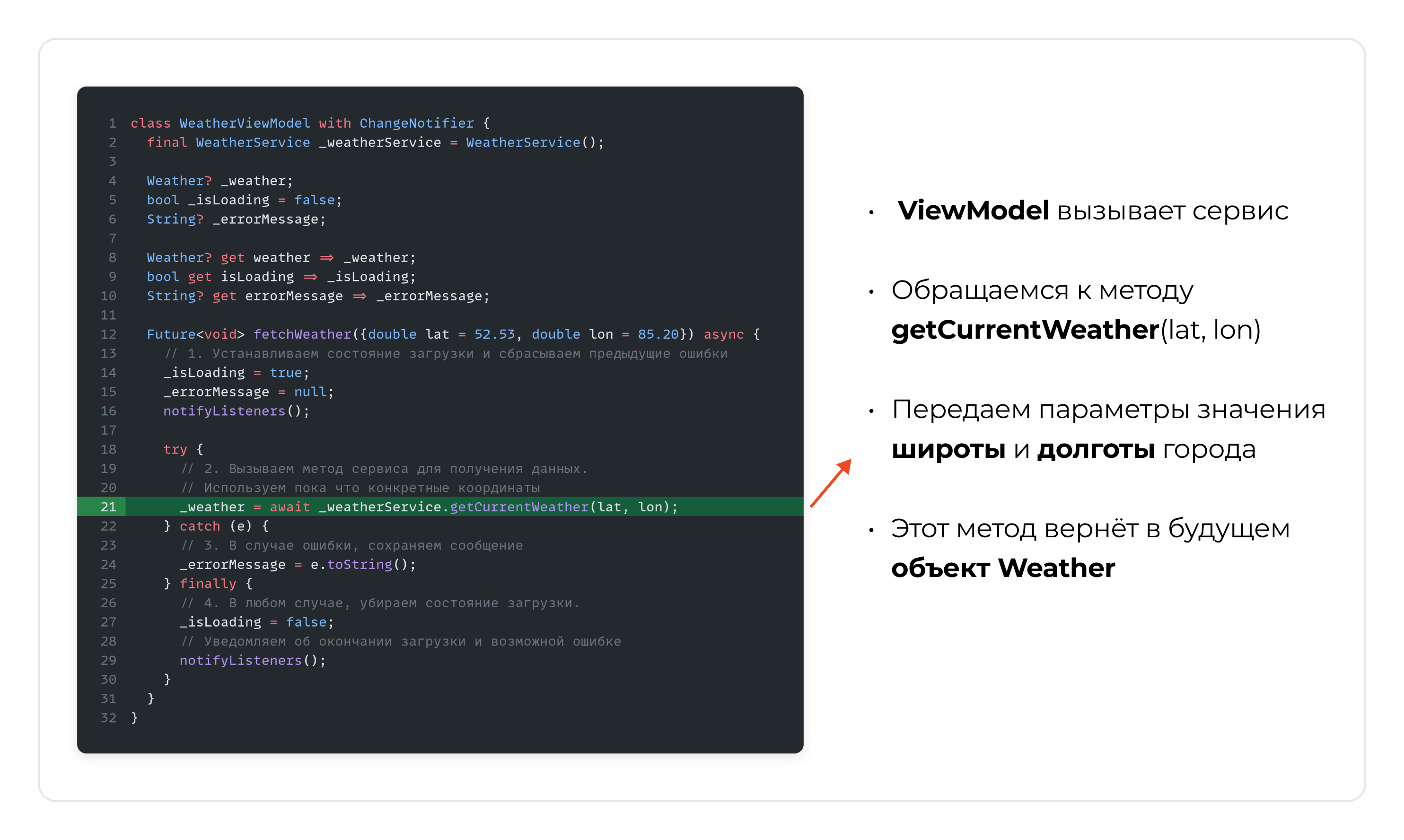
  Future fetchWeather({double lat = 52.53, double lon = 85.20}) async {
    // 1. Устанавливаем состояние загрузки и сбрасываем предыдущие ошибки
    _isLoading = true;
    _errorMessage = null;
    notifyListeners();

    try {
      // 2. Вызываем метод сервиса для получения данных.
      // Используем пока что конкретные координаты
      _weather = await _weatherService.getCurrentWeather(lat, lon);
    } catch (e) {
      // 3. В случае ошибки, сохраняем сообщение
      _errorMessage = e.toString();
    } finally {
      // 4. В любом случае, убираем состояние загрузки.
      _isLoading = false;
      // Уведомляем об окончании загрузки и возможной ошибке
      notifyListeners();
    }
  }
}
Шаг 5.1: Инфографика. Объяснение работы кода
Шаг 6: Вёрстка интерфейса (View)
Теперь, когда вся логика готова, можно собрать UI. View будет "слушать" изменения во WeatherViewModel и перерисовываться в зависимости от ее состояния.
Добавим файл lib/ui/views/weather_view.dart:
Файл weather_view.dart
Dart
import 'package:flutter/material.dart';
import 'package:provider/provider.dart';
import '../viewmodels/weather_viewmodel.dart';

class WeatherView extends StatelessWidget {
  const WeatherView({super.key});

  @override
  Widget build(BuildContext context) {
    return Scaffold(
      body: Consumer(
        builder: (context, viewModel, child) {
          return Container(
            decoration: BoxDecoration(
              gradient: LinearGradient(
                begin: Alignment.topLeft,
                end: Alignment.bottomRight,
                colors: [Colors.blue.shade300, Colors.purple.shade300],
              ),
            ),
            child: Center(child: _buildUI(context, viewModel)),
          );
        },
      ),
    );
  }

  Widget _buildUI(BuildContext context, WeatherViewModel viewModel) {
    // 1. Если идет загрузка, показываем индикатор прогресса.
    if (viewModel.isLoading) {
      return const CircularProgressIndicator(color: Colors.white);
    }

    // 2. Если есть сообщение об ошибке, показываем его.
    if (viewModel.errorMessage != null) {
      return Padding(
        padding: const EdgeInsets.all(16.0),
        child: Text(
          'Ошибка: ${viewModel.errorMessage}',
          style: const TextStyle(
            color: Colors.white,
            fontSize: 18,
            fontWeight: FontWeight.bold,
          ),
          textAlign: TextAlign.center,
        ),
      );
    }

    // 3. Если данные о погоде загружены, отображаем их.
    if (viewModel.weather != null) {
      return Column(
        mainAxisAlignment: MainAxisAlignment.center,
        children: [
          Text(
            viewModel.weather?.cityName ?? "", // Отображаем название города
            style: const TextStyle(
              fontSize: 32,
              color: Colors.white,
              fontWeight: FontWeight.w500,
            ),
          ),
          const SizedBox(height: 10),
          Image.network(
            "https:${viewModel.weather!.conditionIcon}",
          ),
          Text(
            viewModel.weather!.condition, // Отображаем описание погоды
            style: const TextStyle(fontSize: 22, color: Colors.white),
          ),
          const SizedBox(height: 20),
          Text(
            '${viewModel.weather!.temperature.toStringAsFixed(1)}°C',
            style: const TextStyle(
              fontSize: 50,
              fontWeight: FontWeight.bold,
              color: Colors.white,
            ),
          ),
          const SizedBox(height: 10),
          Text(
            'Скорость ветра: ${viewModel.weather!.windSpeed.toStringAsFixed(1)} км/ч',
            style: const TextStyle(fontSize: 20, color: Colors.white70),
          ),
        ],
      );
    }

    // 4. Начальное состояние: данных еще нет. Показываем кнопку.
    return ElevatedButton(
      style: ElevatedButton.styleFrom(
        backgroundColor: Colors.white,
        foregroundColor: Colors.black,
        minimumSize: const Size(200, 50),
        shape: RoundedRectangleBorder(borderRadius: BorderRadius.circular(20)),
      ),
      onPressed: () {
        // Вызываем метод из ViewModel для загрузки данных.
        // Мы используем read, потому что нужно только один раз вызвать метод,
        // а не подписываться на изменения.
        context.read().fetchWeather();
      },
      child: const Text('Какая сейчас погода?'),
    );
  }
}
Шаг 7: Собираем все вместе в main.dart
Здесь нужно "предоставить" WeatherViewModel всему дереву виджетов с помощью ChangeNotifierProvider.
Файл main.dart
Dart
import 'package:flutter/material.dart';
import 'package:provider/provider.dart';
import 'ui/viewmodels/weather_viewmodel.dart';
import 'ui/views/weather_view.dart';

void main() {
  runApp(const MyApp());
}

class MyApp extends StatelessWidget {
  const MyApp({super.key});

  @override
  Widget build(BuildContext context) {
    return ChangeNotifierProvider(
      create: (context) => WeatherViewModel(),
      child: MaterialApp(
        title: 'Weather App',
        theme: ThemeData(
          primarySwatch: Colors.blue,
          visualDensity: VisualDensity.adaptivePlatformDensity,
        ),
        home: const WeatherView(),
      ),
    );
  }
}
Шаг 8: Демонстрация работы приложения
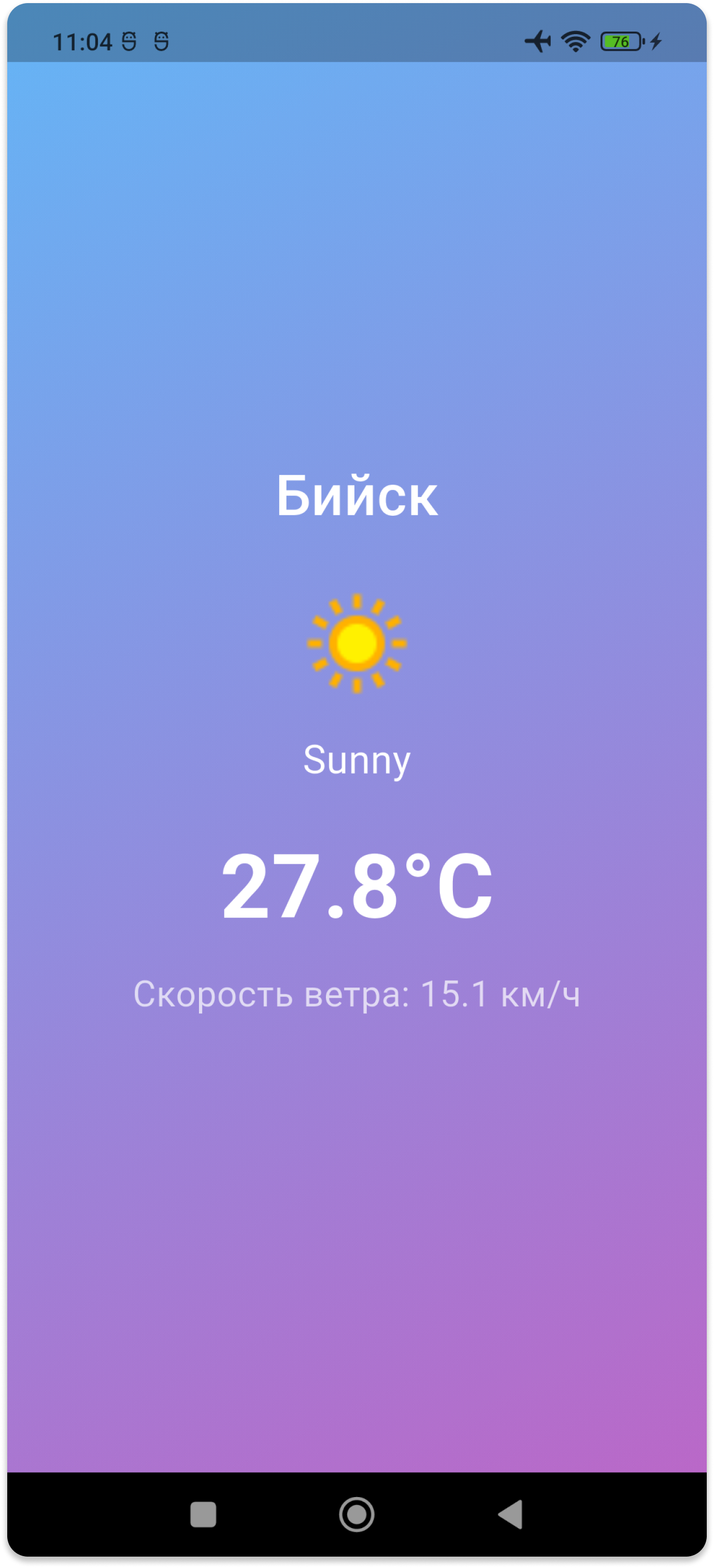
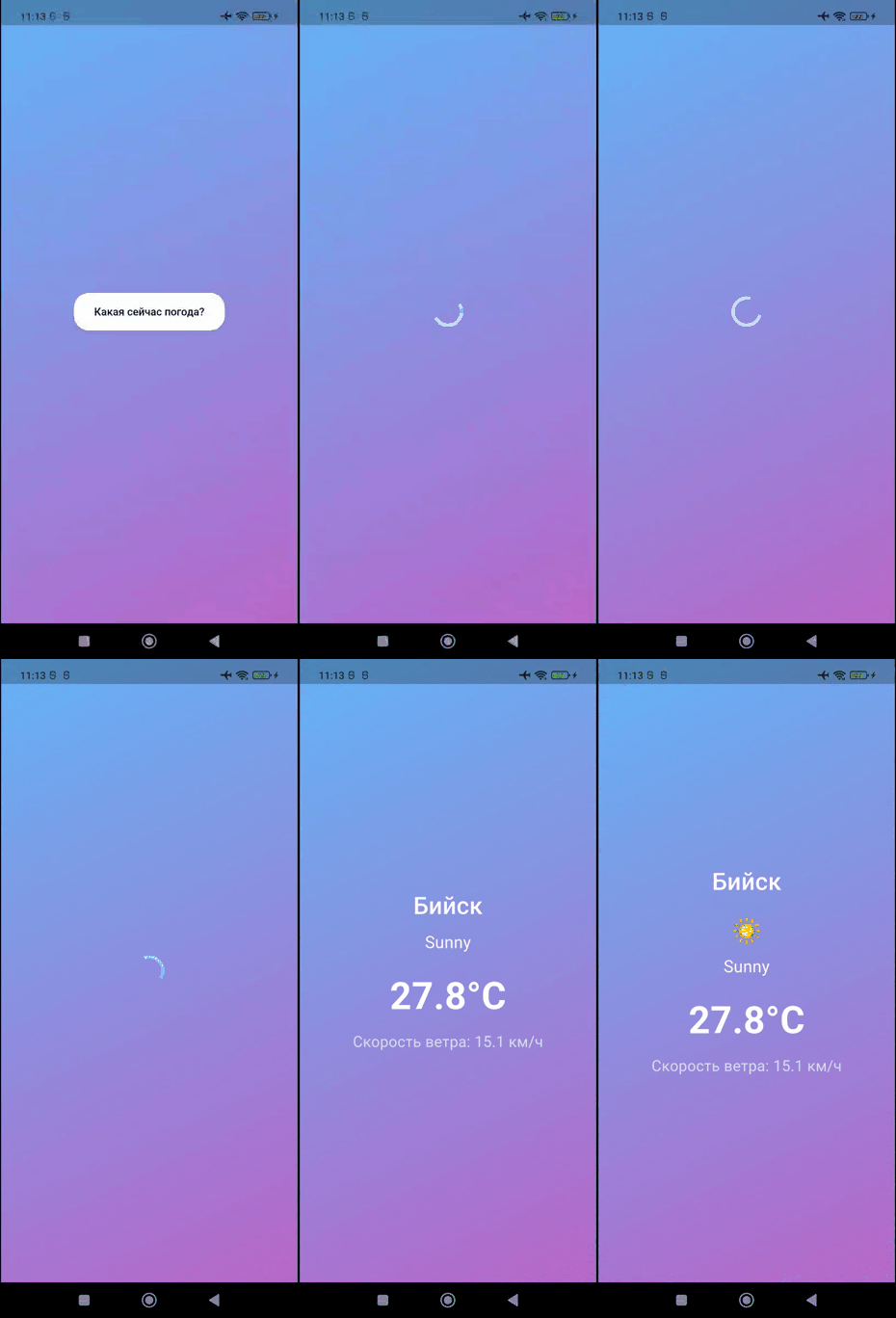
- Нажимаем на кнопку
- Отображается индикатор загрузки
- При успешном получении данных отображается погода
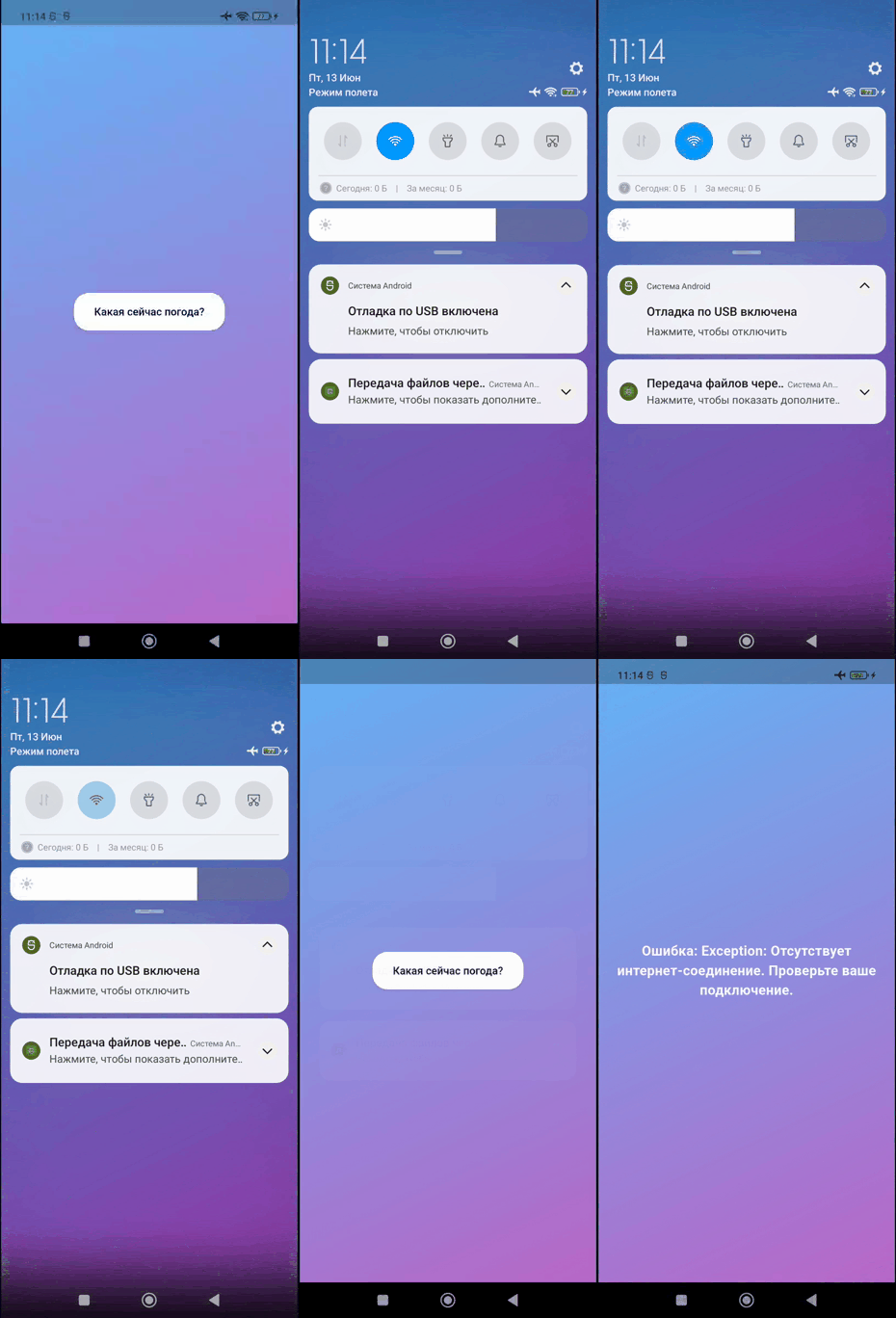
- Допустим отключили интернет
- Нажимаем на кнопку
- Отображается индикатор загрузки
- Отображается ошибка