Виджеты. Текстовые поля и Формы
Подготовка проекта
Сейчас освежим свои знания по вёрстке
Переходим по ссылке на GitFlic и скачиваем себе проект с роллами - https://gitflic.ru/project/igarett/course_flutter_sushi_app?branch=4.7-sushi-app-part-1
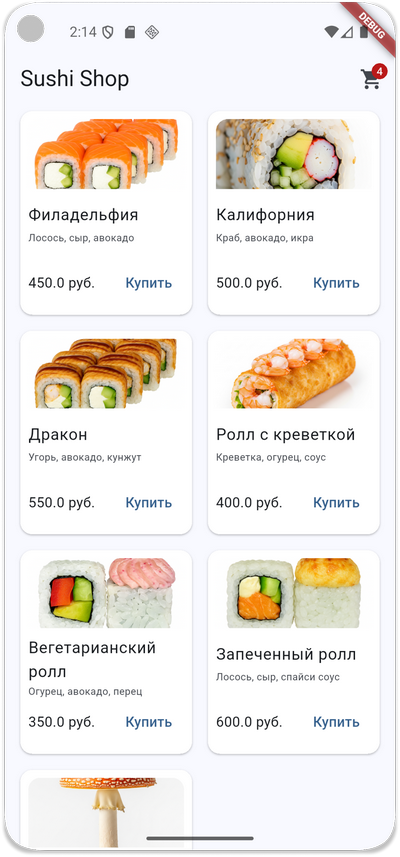
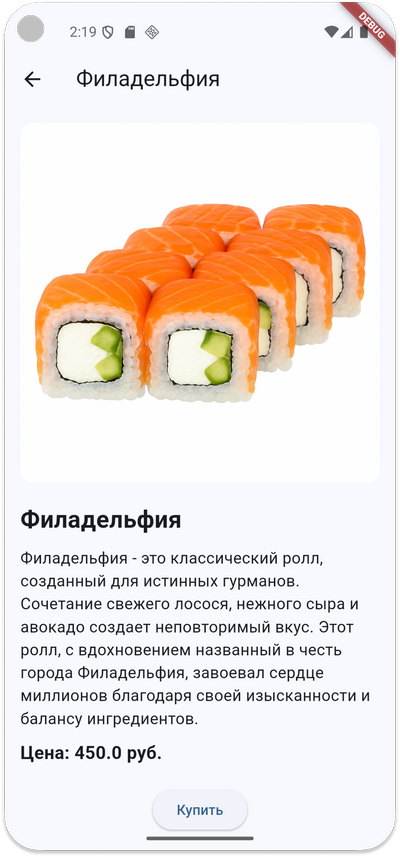
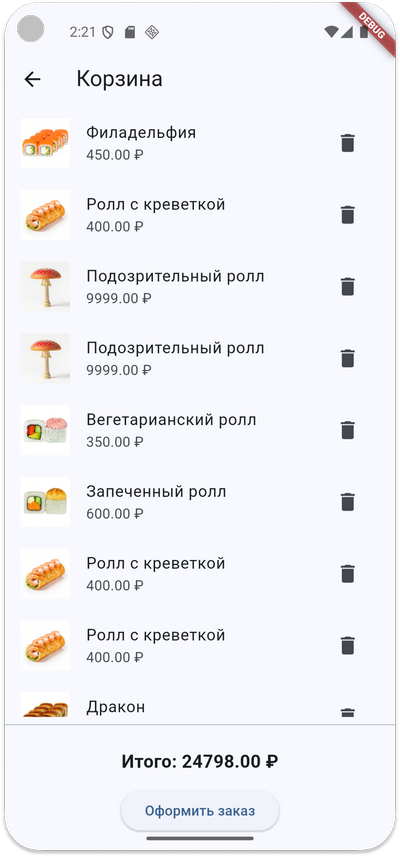
В прошлом курсе мы сделали:
- Гавный экран - список карточек с роллами
- Экран с подробным описанием товара
- Экран корзины
- Функционал добавления/удаления товара в корзине
Сейчас изучим более подробно про текстовые поля и создания форм во Flutter
Сделаем форму входа в наше приложение
Текстовые поля и Формы
- Открываем проект через
VS CodeилиAndroid Studio - В директории
libсоздаём директориюexamplesи добавим новый файл с названиемtext_field.dart
В любом современном приложении, будь то мессенджер, интернет-магазин или социальная сеть, взаимодействие с пользователем через ввод текста — это основа.
В этом уроке мы научимся создавать текстовые поля, управлять их состоянием, стилизовать, добавлять валидацию и объединять в полноценные формы.
Скопируйте этот код заготовку для запуска проекта
Файл text_field.dart - Заготовка

import 'package:flutter/material.dart';

void main() => runApp(MyApp());

class MyApp extends StatelessWidget {
  const MyApp({super.key});

  @override
  Widget build(BuildContext context) {
    return MaterialApp(
      title: "Flutter Course 2025",
      debugShowCheckedModeBanner: false,
      theme: ThemeData(
        colorScheme: ColorScheme.fromSeed(seedColor: Colors.greenAccent),
        fontFamily: "Montserrat",
      ),
      home: Scaffold(body: HomeWidget()),
    );
  }
}

class HomeWidget extends StatelessWidget {
  const HomeWidget({super.key});

  @override
  Widget build(BuildContext context) {
    return Container(
      width: double.infinity,
      decoration: BoxDecoration(
        gradient: LinearGradient(
          colors: [Color(0xFFBFF098), Color(0xFF6FD6FF)],
          begin: Alignment.topLeft,
          end: Alignment.bottomRight,
        ),
      ),
      child: SafeArea(
        child: Center(
          child: Padding(
            padding: const EdgeInsets.all(32.0),
            child: TextFieldExample(),  // ← Сюда добавить нужный виджет для отображения
          ),
        ),
      ),
    );
  }
}
Виджет TextField
TextField — это базовый виджет для получения текстового ввода от пользователя. Он предоставляет множество опций для настройки внешнего вида, поведения и типа вводимых данных.

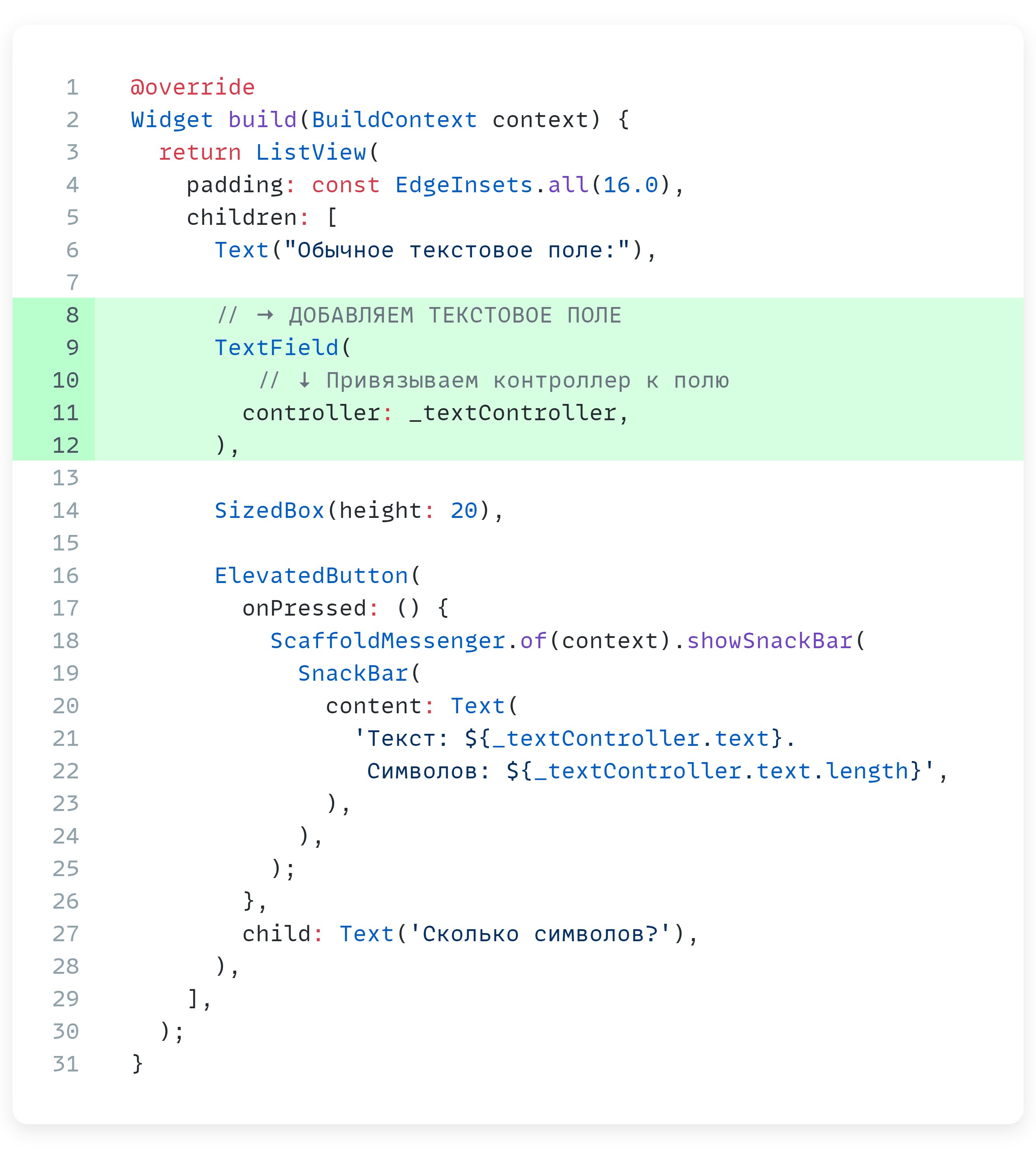
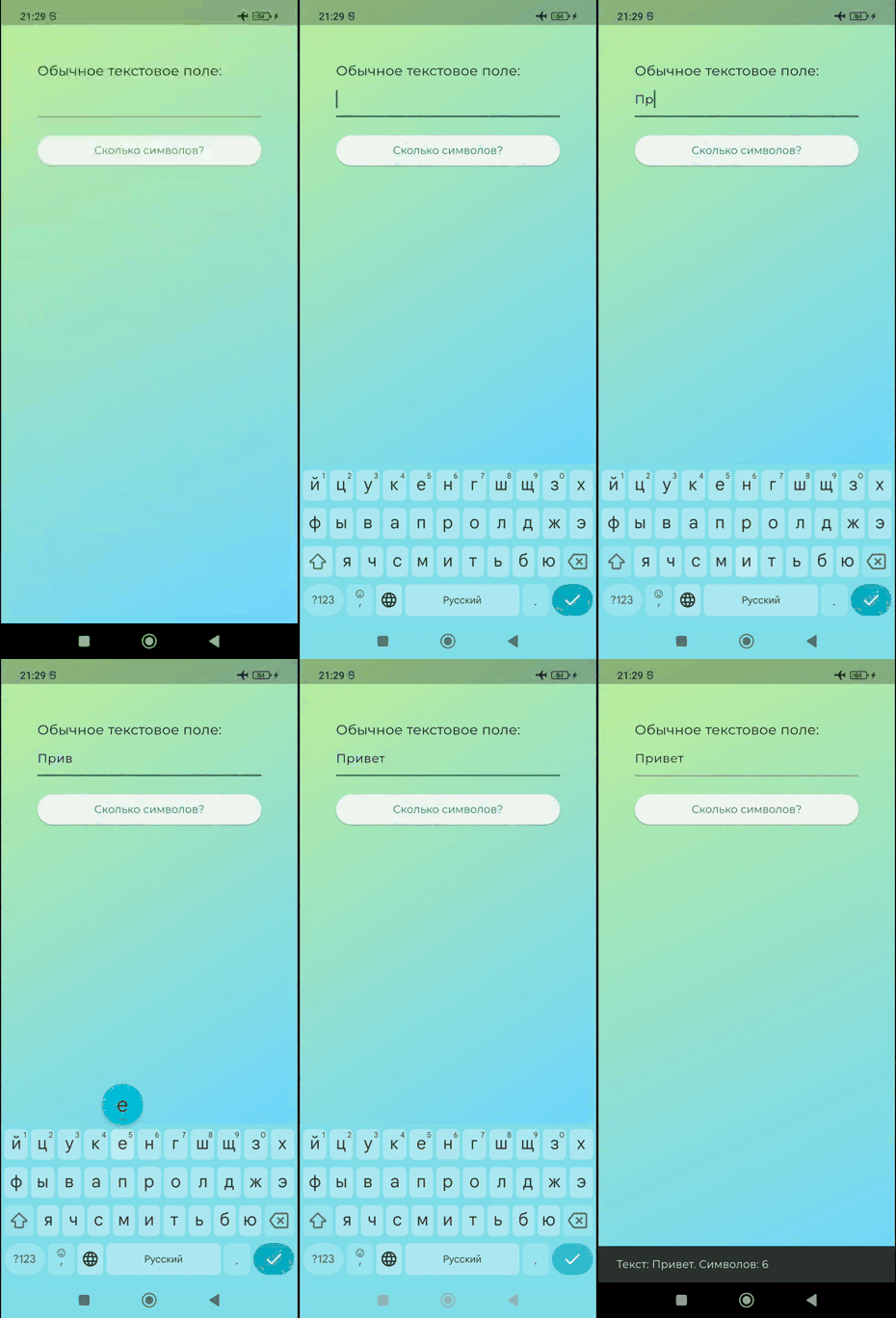
- Добавим виджет TextField
- Установим в него контроллер для управления
- Добавим кнопку, которая получает данные из TextField
- Получим количество символов и выведем сообщение с помощью SnackBar
Файл text_field.dart - виджет TextFieldExample
import 'package:flutter/material.dart';

class TextFieldExample extends StatefulWidget {
  const TextFieldExample({super.key});
  @override
  State createState() => _TextFieldExampleState();
}

class _TextFieldExampleState extends State {
@c_start_1
  // Контроллер для TextField
@c_end_1
@c_start_2
  final TextEditingController _textController = TextEditingController();
@c_end_2

@c_start_3
  // Очищаем контроллер, когда виджет удаляется
@c_end_3
@c_start_4
  @override
  void dispose() {
    _textController.dispose();
    super.dispose();
  }
@c_end_4

  @override
  Widget build(BuildContext context) {
    // Используем ListView для прокрутки
    return ListView(
      padding: const EdgeInsets.all(16.0),
      children: [
@c_start_5
        Text("Обычное текстовое поле:", style: TextStyle(fontSize: 18)),
@c_end_5
@c_start_6
        // 🠊 ДОБАВЛЯЕМ ТЕКСТОВОЕ ПОЛЕ
@c_end_6
@c_start_7
        TextField(
          // 🠊 Привязываем контроллер к полю
          controller: _textController,
        ),
        SizedBox(height: 20),
@c_end_7
@c_start_8
        // Кнопка для демонстрации чтения текста из контроллера
@c_end_8
@c_start_9
        ElevatedButton(
          onPressed: () {
            ScaffoldMessenger.of(context).showSnackBar(
              SnackBar(
                content: Text(
                  'Текст: ${_textController.text}. Символов: ${_textController.text.length}',
                ),
              ),
            );
          },
          child: Text('Сколько символов?'),
        ),
@c_end_9
      ],
    );
  }
}
Тип клавиатуры и методы колбэки
Укажем тип клавиатуры и методы колбэки
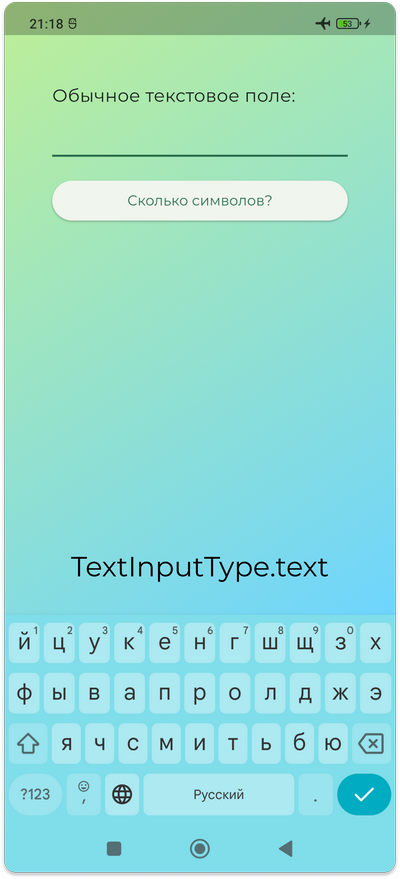
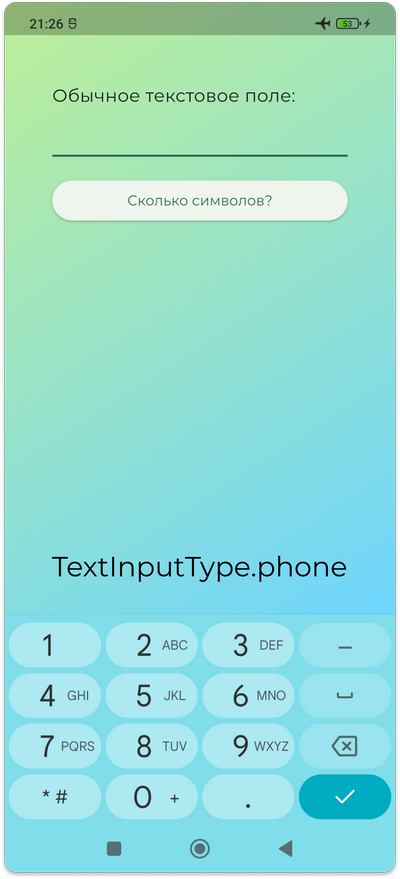
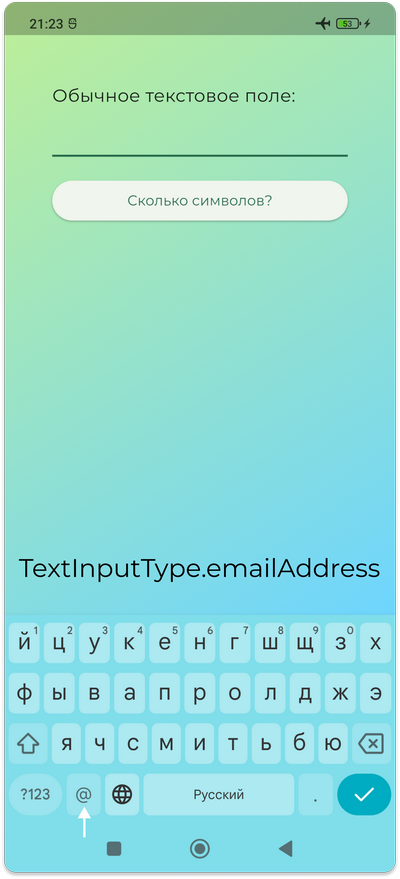
Укажем тип клавиатуры через свойство keyboardType: TextInputType. Очень полезное свойство, в зависимости от контекста использования текстового поля, показать пользователю, более удобную клавиатуру, например, где есть только цифры, или где есть текст и символ @ и т.п. Пользователи будут благодарны за такое внимание к деталям в нашем приложении.
Добавим методы onChanged и onSubmitted, первый получает каждый введённый символ, второй срабатывает после нажатия на Enter/Готово на клавиатуре
Файл text_field.dart - тип клавиатуры и методы колбэки
import 'package:flutter/material.dart';

class TextFieldExample extends StatefulWidget {
  const TextFieldExample({super.key});
  @override
  State createState() => _TextFieldExampleState();
}

class _TextFieldExampleState extends State {
  final TextEditingController _textController = TextEditingController();

  @override
  void dispose() {
    _textController.dispose();
    super.dispose();
  }

  @override
  Widget build(BuildContext context) {
    return ListView(
      padding: const EdgeInsets.all(16.0),
      children: [
        Text("Обычное текстовое поле:", style: TextStyle(fontSize: 18)),
        TextField(
          controller: _textController,
          // 🠆 ДОБАВЛЯЕМ ТИП КЛАВИАТУРЫ И КОЛБЭКИ
@c_start_1
          // Тип текстовой клавиатуры
          keyboardType: TextInputType.text,
@c_end_1
@c_start_2
          onChanged: (value) {
            // Этот колбэк вызывается при каждом изменении текста
            print("onChanged: $value");
          },
@c_end_2
@c_start_3
          onSubmitted: (value) {
            // Вызывается после нажатия Enter/Готово на клавиатуре
            print("onSubmitted: $value");
          },
@c_end_3
        ),

        SizedBox(height: 20),
        ElevatedButton(
          onPressed: () {
            ScaffoldMessenger.of(context).showSnackBar(
              SnackBar(
                content: Text(
                  'Текст: ${_textController.text}.
                  Символов: ${_textController.text.length}',
                ),
              ),
            );
          },
          child: Text('Сколько символов?'),
        ),
      ],
    );
  }
}
Оформление текстового поля
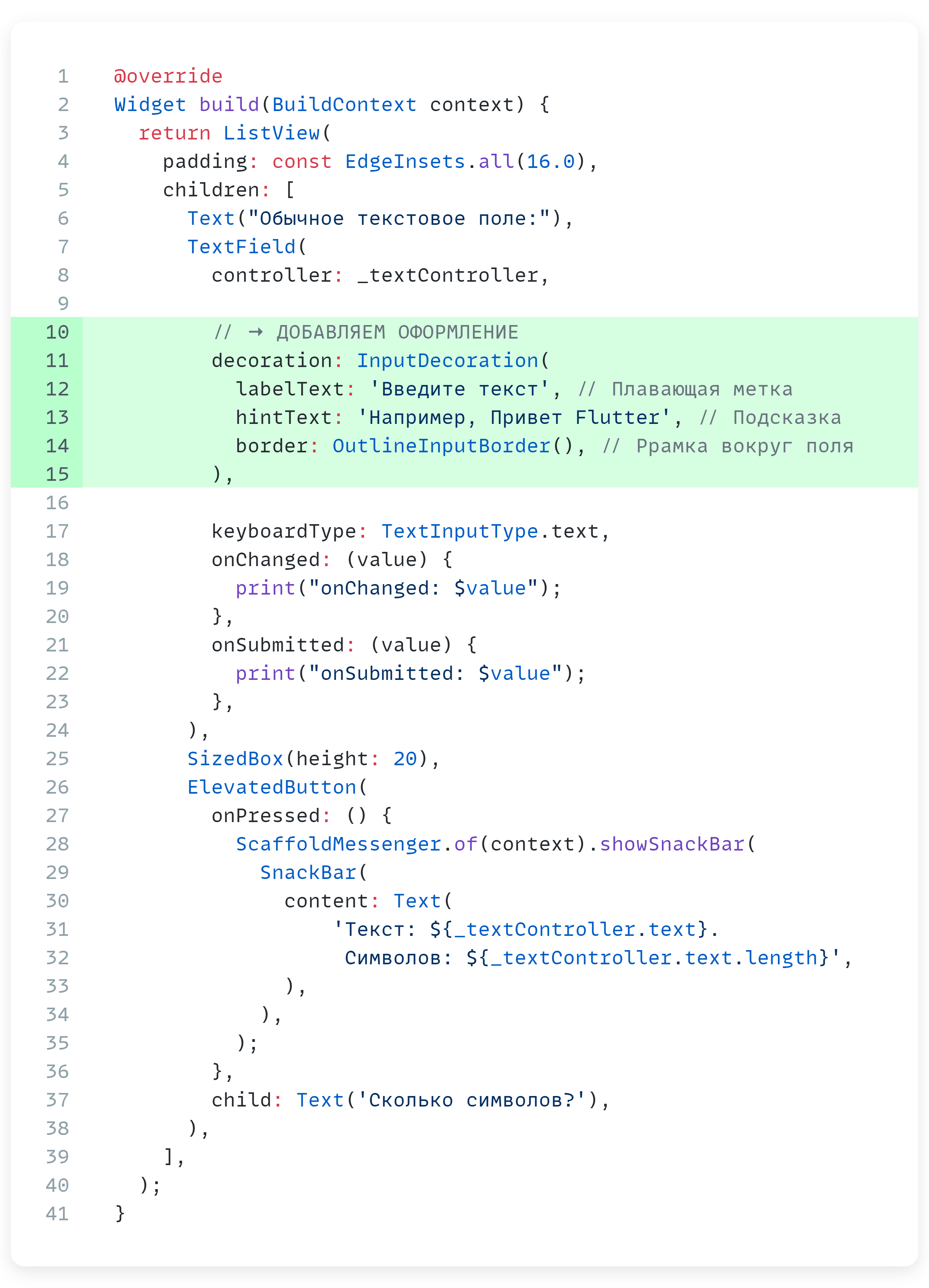
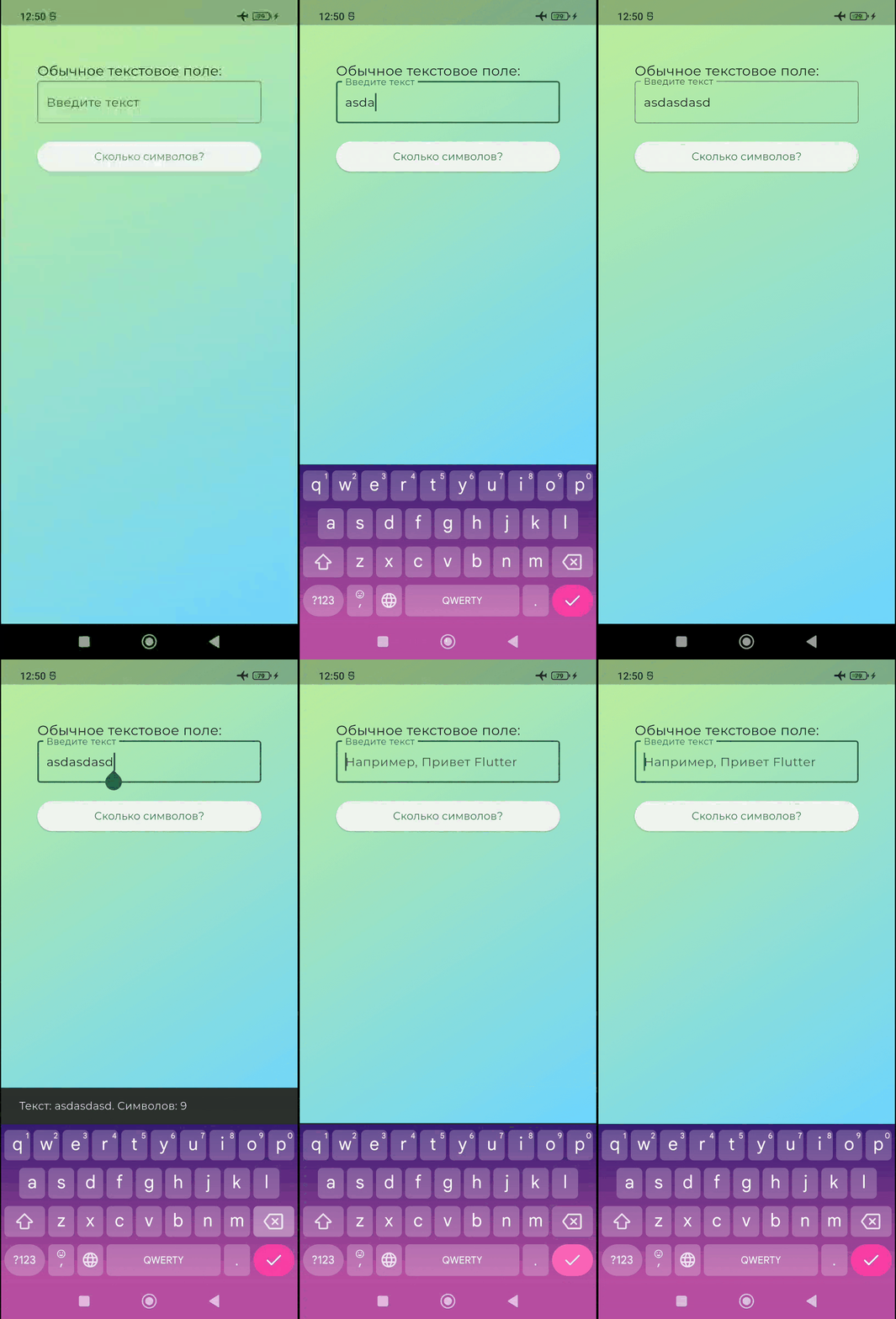
Добавим оформление текстового поля с помощью свойства decoration и виджета InputDecoration()
Этот виджет позволяет настроить:- Метки:
labelText(плавающая метка) илиhintText(подсказка внутри поля). - Иконки:
prefixIcon(слева) иsuffixIcon(справа). - Границы:
border(например,OutlineInputBorderилиUnderlineInputBorder). - Цвет фона:
filled: trueиfillColor. - Текст ошибки: Автоматически отображается под полем при валидации.
Файл text_field.dart - оформление текстового поля
import 'package:flutter/material.dart';

class TextFieldExample extends StatefulWidget {
  const TextFieldExample({super.key});
  @override
  State createState() => _TextFieldExampleState();
}

class _TextFieldExampleState extends State {
  final TextEditingController _textController = TextEditingController();

  @override
  void dispose() {
    _textController.dispose();
    super.dispose();
  }

  @override
  Widget build(BuildContext context) {
    return ListView(
      padding: const EdgeInsets.all(16.0),
      children: [
        Text("Обычное текстовое поле:", style: TextStyle(fontSize: 18)),
        TextField(
          controller: _textController,
          // 🠆 ДОБАВЛЯЕМ ОФОРМЛЕНИЕ
@c_start_empty_1
          decoration: InputDecoration(
@c_start_empty_1_1
            labelText: 'Введите текст', // Плавающая метка
@c_end_empty_1_1
@c_start_empty_1_2
            hintText: 'Например, Привет Flutter', // Подсказка
@c_end_empty_1_2
@c_start_empty_1_3
            border: OutlineInputBorder(), // Простая рамка вокруг поля
@c_end_empty_1_3
          ),
@c_end_empty_1
          keyboardType: TextInputType.text,
          onChanged: (value) {
            print("onChanged: $value");
          },
          onSubmitted: (value) {
            print("onSubmitted: $value");
          },
        ),
        SizedBox(height: 20),
        ElevatedButton(
          onPressed: () {
            ScaffoldMessenger.of(context).showSnackBar(
              SnackBar(
                content: Text(
                    'Текст: ${_textController.text}.
                     Символов: ${_textController.text.length}',
                ),
              ),
            );
          },
          child: Text('Сколько символов?'),
        ),
      ],
    );
  }
}
Показать или Скрыть текст
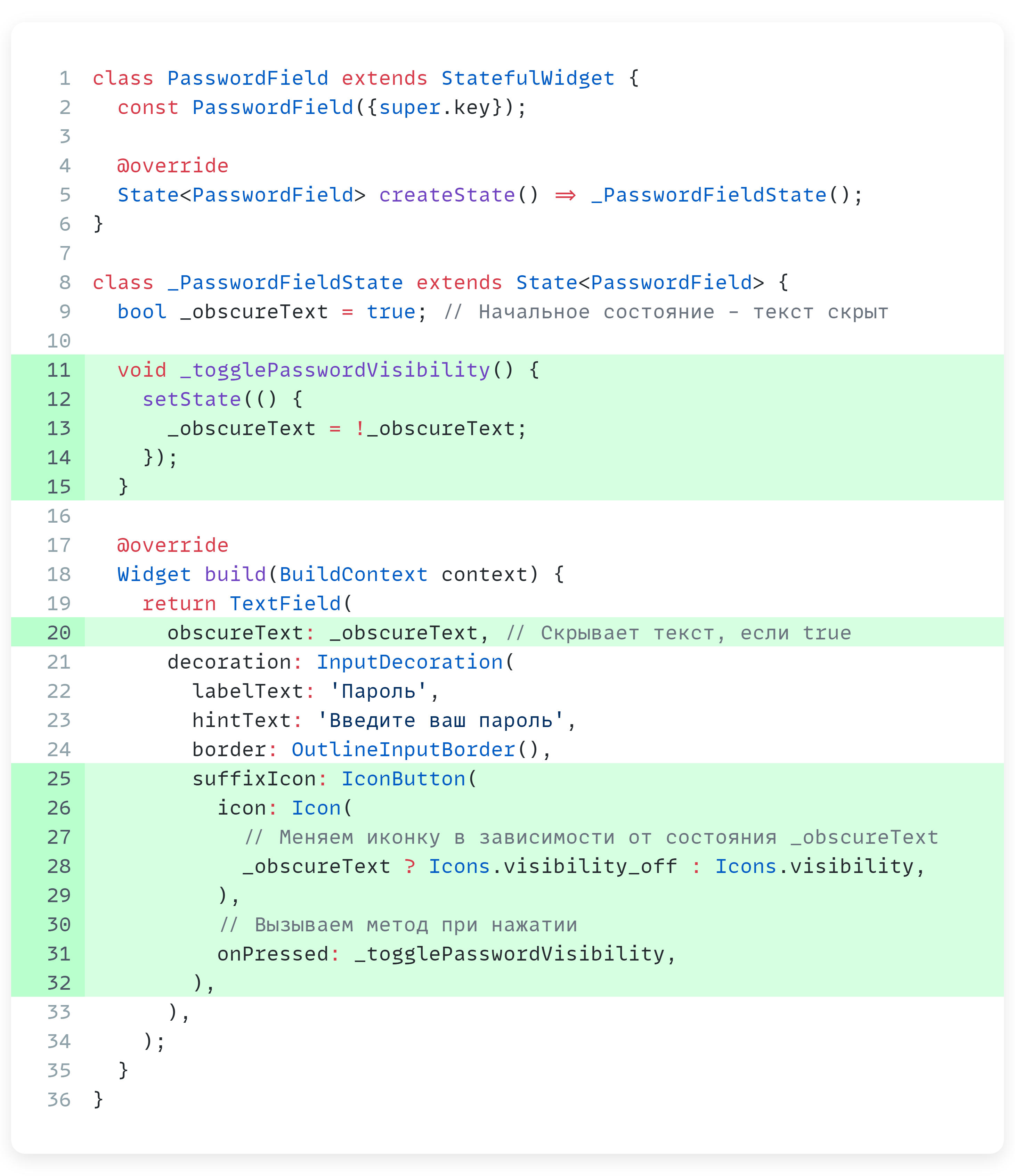
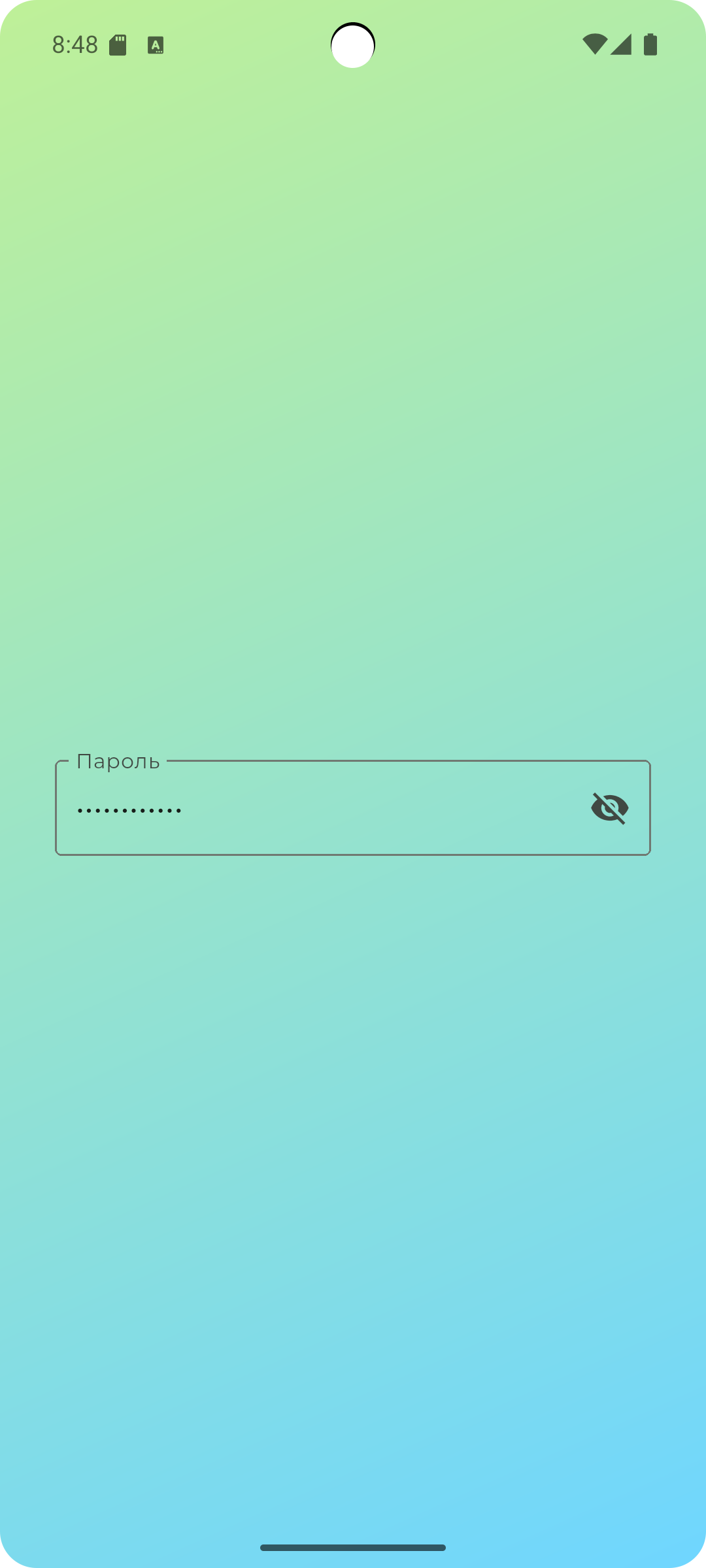
Часто в форме (особенно для пароля) нужно показать или скрыть текст, для этого используется свойство obscureText.
Файл text_field.dart - скрыть пароль
class PasswordField extends StatefulWidget {
  const PasswordField({super.key});

  @override
  State createState() => _PasswordFieldState();
}

class _PasswordFieldState extends State {
  @c_start_1
  bool _obscureText = true; // Начальное состояние - текст скрыт
  @c_end_1

  @c_start_2
  // Добавляем метод для изменения состояния
  @c_end_2
  @c_start_3
  void _togglePasswordVisibility() {
    // Изменяем состояние при нажатии на иконку
    setState(() {
      _obscureText = !_obscureText;
    });
  }
  @c_end_3

  @override
  Widget build(BuildContext context) {
    return TextField(
@c_start_4
      obscureText: _obscureText, // Скрывает текст, если true
@c_end_4
@c_start_5
      decoration: InputDecoration(
        labelText: 'Пароль',
        hintText: 'Введите ваш пароль',
        border: OutlineInputBorder(),
@c_end_5
@c_start_6
        suffixIcon: IconButton(
          icon: Icon(
            // Меняем иконку в зависимости от состояния _obscureText
            _obscureText ? Icons.visibility_off : Icons.visibility,
          ),
          onPressed: _togglePasswordVisibility, // Вызываем метод при нажатии
        ),
      ),
@c_end_6
    );
  }
}
Необходимые свойства InputDecoration
Все необходимые свойства InputDecoration для оформления:
labelText,labelStyle: Плавающая метка, которая перемещается наверх при активации поля.hintText,hintStyle: Подсказка, видимая, когда поле пустое и не в фокусе (или когдаalignLabelWithHint: true).helperText,helperStyle: Дополнительный поясняющий текст под полем.errorText,errorStyle: Текст и стиль сообщения об ошибке. ВTextFormFieldобычно устанавливается автоматически результатомvalidator.icon: Иконка, расположенная перед полем, но вне его границы.prefixIcon,suffixIcon: Иконки внутри границы поля, слева и справа от текста соответственно. Их можно обернуть вInkWellилиIconButtonдля интерактивности (как в примере с кнопкой очистки).prefixText,prefixStyle,suffixText,suffixStyle: Не редактируемый текст перед или после основного содержимого поля.counterText,counterStyle,counter: Настройка отображения счетчика символов, часто используется сmaxLength.border,enabledBorder,focusedBorder,errorBorder,focusedErrorBorder,disabledBorder: Определяют внешний вид границы поля в различных состояниях (по умолчанию, активное, в фокусе, с ошибкой, неактивное). Вы можете использоватьOutlineInputBorderдля рамки илиUnderlineInputBorderдля подчеркивания.filled,fillColor: Включает и задает цвет фона поля.isDense,contentPadding: Управляют вертикальными отступами и внутренней плотностью содержимого поля.
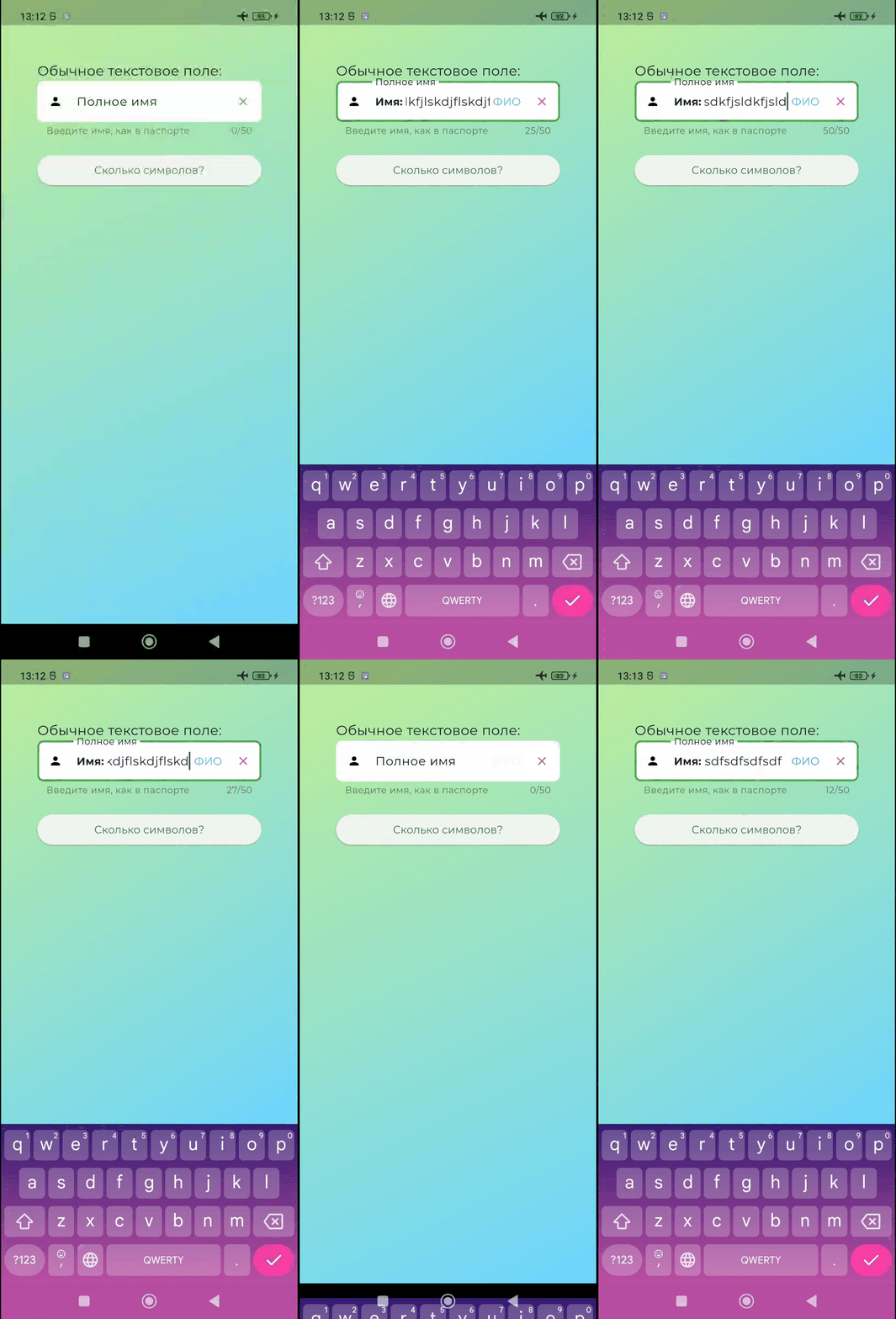
Комплексный демонстрационный пример использования различных свойств InputDecoration
Файл text_field.dart
import 'package:flutter/material.dart';

class TextFieldExample extends StatefulWidget {
  const TextFieldExample({super.key});
  @override
  State createState() => _TextFieldExampleState();
}

class _TextFieldExampleState extends State {
  final TextEditingController _textController = TextEditingController();

  @override
  void dispose() {
    _textController.dispose();
    super.dispose();
  }

  @override
  Widget build(BuildContext context) {
    return ListView(
      padding: const EdgeInsets.all(16.0),
      children: [
        Text("Обычное текстовое поле:", style: TextStyle(fontSize: 18)),
        TextField(
          controller: _textController,
          decoration: InputDecoration(
            // 🠆 Метки и подсказки
            labelText: 'Полное имя', // Плавающая метка
            labelStyle: TextStyle(color: Colors.black), // Стиль метки
            hintText: 'Введите ваше имя и фамилию', // Подсказка внутри поля
            // Стиль подсказки
            hintStyle: TextStyle(fontStyle: FontStyle.italic, color: Colors.grey),
            // Вспомогательный текст под полем
            helperText: 'Введите имя, как в паспорте',
            // Стиль вспомогательного текста
            helperStyle: TextStyle(fontSize: 12, color: Colors.black54),
            // Стиль текста ошибки
            errorStyle: TextStyle(color: Colors.red, fontWeight: FontWeight.bold),

            // 🠆 Иконки
            // icon: Icon(Icons.person_outline, color: Colors.purple),
            // Иконка слева снаружи границы
            // Иконка слева внутри границы
            prefixIcon: Icon(Icons.person, color: Colors.black),
            suffixIcon: IconButton( // Иконка справа внутри границы
              icon: Icon(Icons.clear, color: Colors.redAccent),
              onPressed: () {
                _textController.clear(); // Очистка поля по нажатию на иконку
              },
            ),

            // 🠆 Префикс и Суффикс (текст)
            prefixText: 'Имя: ', // Текст перед вводимым значением
            prefixStyle: TextStyle(fontWeight: FontWeight.bold), // Стиль префикса
            suffixText: ' ФИО', // Текст после вводимого значения
            suffixStyle: TextStyle(color: Colors.blue), // Стиль суффикса

            // 🠆 Счетчик символов
            // Используется вместе со свойством maxLength у TextField
            // counterStyle: TextStyle(color: Colors.orange),
            // Можно задать свой виджет счетчика
            // counter: Text('Custom Counter'),

            // 🠆 Границы
            // border: OutlineInputBorder(),
            // Единая граница для всех состояний

            // Граница в активном состоянии (не в фокусе)
            enabledBorder: OutlineInputBorder(
              borderSide: BorderSide(color: Colors.white, width: 1.5),
              borderRadius: BorderRadius.circular(8.0),
            ),
            // Граница в активном состоянии (в фокусе)
            focusedBorder: OutlineInputBorder(
              borderSide: BorderSide(color: Colors.green, width: 2.5),
              borderRadius: BorderRadius.circular(8.0),
            ),
            // Граница при ошибке (не в фокусе)
            errorBorder: OutlineInputBorder(
              borderSide: BorderSide(color: Colors.red, width: 1.5),
              borderRadius: BorderRadius.circular(8.0),
            ),
            // Граница при ошибке (в фокусе)
            focusedErrorBorder: OutlineInputBorder(
              borderSide: BorderSide(color: Colors.red, width: 2.5),
              borderRadius: BorderRadius.circular(8.0),
            ),
            // Граница в неактивном состоянии (onChanged: null)
            disabledBorder: OutlineInputBorder(
              borderSide: BorderSide(color: Colors.grey.shade300, width: 1.5),
              borderRadius: BorderRadius.circular(8.0),
            ),
            // underlineInputBorder(),
            // Другой стиль границы по умолчанию (подчеркивание)

            // 🠆 Отступы и плотность
            isDense: true,
            // Уменьшает вертикальные отступы, делая поле более компактным
            contentPadding: EdgeInsets.symmetric(horizontal: 12, vertical: 15),
            // Ручная настройка внутренних отступов

            // 🠆 Другие настройки
            alignLabelWithHint: true,
            // Выравнивает плавающую метку с подсказкой, когда они обе видны
            // constraints: BoxConstraints(maxHeight: 60),
            // Ограничения размера контейнера InputDecoration
            // Цвет заливки
            filled: true,
            fillColor: Colors.white,
          ),
          keyboardType: TextInputType.text,
          maxLength: 50, // Ограничение символов (работает со счетчиком)
          // onChanged: (value) { ... },
          // onSubmitted: (value) { ... },        ),
        SizedBox(height: 20),
        ElevatedButton(
          onPressed: () {
            ScaffoldMessenger.of(context).showSnackBar(
              SnackBar(
                content: Text(
                    'Текст: ${_textController.text}.
                     Символов: ${_textController.text.length}',
                ),
              ),
            );
          },
          child: Text('Сколько символов?'),
        ),
      ],
    );
  }
}
Виджет TextFormField
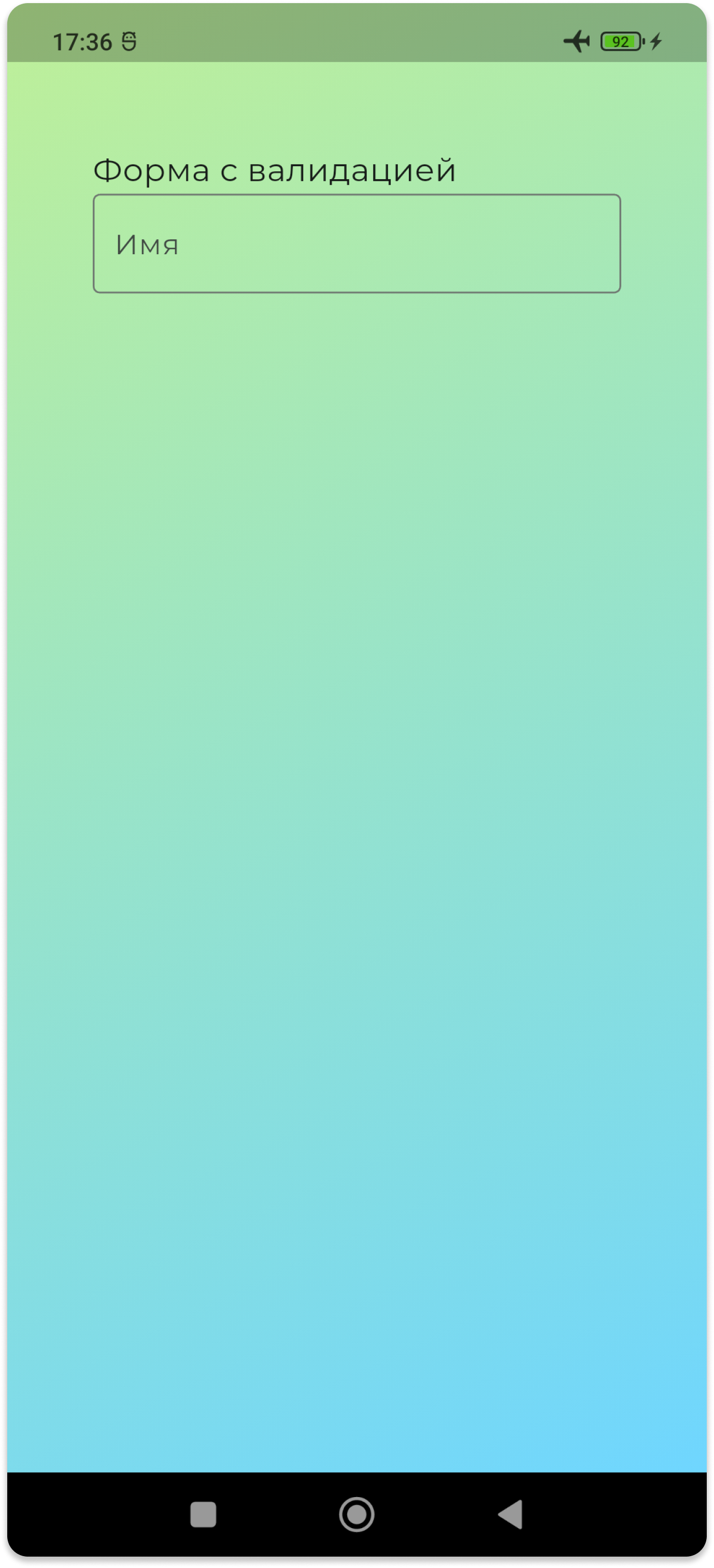
Более серьезный вариант - это использование форм и виджета TextFormField
В данных уроках много кода. Чтобы не перегружать вас текстом и сделать объяснения максимально понятными, каждый новый фрагмент кода подробно прокомментирован.
Добавляем новый файл text_field_form.dart
Файл text_form_field.dart (ШАГИ 0–6)
// ----- ШАГ 0 -----
import 'package:flutter/material.dart';

class TextFieldFormExample extends StatefulWidget {
const TextFieldFormExample({super.key});

@override
State createState() => _TextFieldFormExampleState();
}

class _TextFieldFormExampleState extends State {
// Контроллер для управления текстовым полем: получения и изменения его значения
final TextEditingController _textController = TextEditingController();


@override
void dispose() {
  // Освобождаем ресурсы контроллера, когда виджет удаляется из дерева
  _textController.dispose();
  super.dispose();
}

@override
Widget build(BuildContext context) {
  return ListView(
    padding: const EdgeInsets.all(16.0),
    children: [

    ],
  );
}
}

// ----- ШАГ 1 -----
import 'package:flutter/material.dart';

class TextFieldFormExample extends StatefulWidget {
const TextFieldFormExample({super.key});

@override
State createState() => _TextFieldFormExampleState();
}

class _TextFieldFormExampleState extends State {
// Контроллер для управления текстовым полем: получения и изменения его значения
final TextEditingController _textController = TextEditingController();

// 1 Добавляем глобьльный ключ
// Глобальный ключ нужен для идентификации и управления состоянием нашей формы
// Позволяет нам проверять (валидировать) и сохранять все поля формы одновременно
final _formKey = GlobalKey();

@override
void dispose() {
  // Освобождаем ресурсы контроллера, когда виджет удаляется из дерева
  _textController.dispose();
  super.dispose();
}

@override
Widget build(BuildContext context) {
  return ListView(
    padding: const EdgeInsets.all(16.0),
    children: [

    ],
  );
}
}

// ----- ШАГ 2 -----
import 'package:flutter/material.dart';

class TextFieldFormExample extends StatefulWidget {
const TextFieldFormExample({super.key});

@override
State createState() => _TextFieldFormExampleState();
}

class _TextFieldFormExampleState extends State {
// Контроллер для управления текстовым полем: получения и изменения его значения
final TextEditingController _textController = TextEditingController();

// 1 Добавляем глобьльный ключ
// Глобальный ключ нужен для идентификации и управления состоянием нашей формы
// Позволяет нам проверять (валидировать) и сохранять все поля формы одновременно
final _formKey = GlobalKey();

@override
void dispose() {
  // Освобождаем ресурсы контроллера, когда виджет удаляется из дерева
  _textController.dispose();
  super.dispose();
}

@override
Widget build(BuildContext context) {
  return ListView(
    padding: const EdgeInsets.all(16.0),
    children: [
      // 2 Добавляем форму
      Form(

      )

    ],
  );
}
}


// ----- ШАГ 3 -----

import 'package:flutter/material.dart';

class TextFieldFormExample extends StatefulWidget {
const TextFieldFormExample({super.key});

@override
State createState() => _TextFieldFormExampleState();
}

class _TextFieldFormExampleState extends State {
// Контроллер для управления текстовым полем: получения и изменения его значения
final TextEditingController _textController = TextEditingController();

// 1 Добавляем глобьльный ключ
// Глобальный ключ нужен для идентификации и управления состоянием нашей формы
// Позволяет нам проверять (валидировать) и сохранять все поля формы одновременно
final _formKey = GlobalKey();

@override
void dispose() {
  // Освобождаем ресурсы контроллера, когда виджет удаляется из дерева
  _textController.dispose();
  super.dispose();
}

@override
Widget build(BuildContext context) {
  return ListView(
    padding: const EdgeInsets.all(16.0),
    children: [
      // 2 Добавляем форму
      Form(
        key: _formKey, // 3 Привязываем глобальный ключ к форме


      )
    ],
  );
}
}

// ----- ШАГ 4 -----

import 'package:flutter/material.dart';

class TextFieldFormExample extends StatefulWidget {
const TextFieldFormExample({super.key});

@override
State createState() => _TextFieldFormExampleState();
}

class _TextFieldFormExampleState extends State {
// Контроллер для управления текстовым полем: получения и изменения его значения
final TextEditingController _textController = TextEditingController();

// 1 Добавляем глобьльный ключ
// Глобальный ключ нужен для идентификации и управления состоянием нашей формы
// Позволяет нам проверять (валидировать) и сохранять все поля формы одновременно
final _formKey = GlobalKey();

@override
void dispose() {
  // Освобождаем ресурсы контроллера, когда виджет удаляется из дерева
  _textController.dispose();
  super.dispose();
}

@override
Widget build(BuildContext context) {
  return ListView(
    padding: const EdgeInsets.all(16.0),
    children: [
      // 2 Добавляем форму
      Form(
        key: _formKey, // 3 Привязываем глобальный ключ к форме

        // 4 Добавляем колонку
        child: Column(
          crossAxisAlignment: CrossAxisAlignment.start,
          children: [

          ],
        ),

      )
    ],
  );
}
}

// ----- ШАГ 5 -----

import 'package:flutter/material.dart';

class TextFieldFormExample extends StatefulWidget {
const TextFieldFormExample({super.key});

@override
State createState() => _TextFieldFormExampleState();
}

class _TextFieldFormExampleState extends State {
// Контроллер для управления текстовым полем: получения и изменения его значения
final TextEditingController _textController = TextEditingController();

// 1 Добавляем глобьльный ключ
// Глобальный ключ нужен для идентификации и управления состоянием нашей формы
// Позволяет нам проверять (валидировать) и сохранять все поля формы одновременно
final _formKey = GlobalKey();

@override
void dispose() {
  // Освобождаем ресурсы контроллера, когда виджет удаляется из дерева
  _textController.dispose();
  super.dispose();
}

@override
Widget build(BuildContext context) {
  return ListView(
    padding: const EdgeInsets.all(16.0),
    children: [
      // 2 Добавляем форму
      Form(
        key: _formKey, // 3 Привязываем глобальный ключ к форме

        // 4 Добавляем колонку
        child: Column(
          crossAxisAlignment: CrossAxisAlignment.start,
          children: [
            // 5 Добавляем TextFormField
            TextFormField(


            )

          ],
        ),

      )
    ],
  );
}
}


// ----- ШАГ 6 -----

import 'package:flutter/material.dart';

class TextFieldFormExample extends StatefulWidget {
const TextFieldFormExample({super.key});

@override
State createState() => _TextFieldFormExampleState();
}

class _TextFieldFormExampleState extends State {
// Контроллер для управления текстовым полем: получения и изменения его значения
final TextEditingController _textController = TextEditingController();

// 1 Добавляем глобьльный ключ
// Глобальный ключ нужен для идентификации и управления состоянием нашей формы
// Позволяет нам проверять (валидировать) и сохранять все поля формы одновременно
final _formKey = GlobalKey();

@override
void dispose() {
  // Освобождаем ресурсы контроллера, когда виджет удаляется из дерева
  _textController.dispose();
  super.dispose();
}

@override
Widget build(BuildContext context) {
  return ListView(
    padding: const EdgeInsets.all(16.0),
    children: [
      // 2 Добавляем форму
      Form(
        key: _formKey, // 3 Привязываем глобальный ключ к форме

        // 4 Добавляем колонку
        child: Column(
          crossAxisAlignment: CrossAxisAlignment.start,
          children: [
            // 5 Добавляем TextFormField
            TextFormField(
              // 6 Добавляем оформление, тип клавиатуры и обработчик события
              decoration: InputDecoration(
                labelText: 'Имя',
                hintText: 'Введите ваше имя',
                border: OutlineInputBorder(),
              ),

            )
          ],
        ),

      )
    ],
  );
}
}

// ----- ШАГ 7 -----

import 'package:flutter/material.dart';

class TextFieldFormExample extends StatefulWidget {
const TextFieldFormExample({super.key});

@override
State createState() => _TextFieldFormExampleState();
}

class _TextFieldFormExampleState extends State {
// Контроллер для управления текстовым полем: получения и изменения его значения
final TextEditingController _textController = TextEditingController();

// 1 Добавляем глобьльный ключ
// Глобальный ключ нужен для идентификации и управления состоянием нашей формы
// Позволяет нам проверять (валидировать) и сохранять все поля формы одновременно
final _formKey = GlobalKey();

@override
void dispose() {
  // Освобождаем ресурсы контроллера, когда виджет удаляется из дерева
  _textController.dispose();
  super.dispose();
}

@override
Widget build(BuildContext context) {
  return ListView(
    padding: const EdgeInsets.all(16.0),
    children: [
      // 2 Добавляем форму
      Form(
        key: _formKey, // 3 Привязываем глобальный ключ к форме

        // 4 Добавляем колонку
        child: Column(
          crossAxisAlignment: CrossAxisAlignment.start,
          children: [
            // 5 Добавляем TextFormField
            TextFormField(
              // 6 Добавляем оформление, тип клавиатуры и обработчик события
              decoration: InputDecoration(
                labelText: 'Имя',
                hintText: 'Введите ваше имя',
                border: OutlineInputBorder(),
              ),
              keyboardType: TextInputType.name,


            )
          ],
        ),

      )
    ],
  );
}
}

// ----- ШАГ 8 -----

import 'package:flutter/material.dart';

class TextFieldFormExample extends StatefulWidget {
const TextFieldFormExample({super.key});

@override
State createState() => _TextFieldFormExampleState();
}

class _TextFieldFormExampleState extends State {
// Контроллер для управления текстовым полем: получения и изменения его значения
final TextEditingController _textController = TextEditingController();

// 1 Добавляем глобьльный ключ
// Глобальный ключ нужен для идентификации и управления состоянием нашей формы
// Позволяет нам проверять (валидировать) и сохранять все поля формы одновременно
final _formKey = GlobalKey();

@override
void dispose() {
  // Освобождаем ресурсы контроллера, когда виджет удаляется из дерева
  _textController.dispose();
  super.dispose();
}

@override
Widget build(BuildContext context) {
  return ListView(
    padding: const EdgeInsets.all(16.0),
    children: [
      // 2 Добавляем форму
      Form(
        key: _formKey, // 3 Привязываем глобальный ключ к форме

        // 4 Добавляем колонку
        child: Column(
          crossAxisAlignment: CrossAxisAlignment.start,
          children: [
            // 5 Добавляем TextFormField
            TextFormField(
              // 6 Добавляем оформление, тип клавиатуры и обработчик события
              decoration: InputDecoration(
                labelText: 'Имя',
                hintText: 'Введите ваше имя',
                border: OutlineInputBorder(),
              ),
              keyboardType: TextInputType.name,

              onFieldSubmitted: (value) {  }
            )
          ],
        ),

      )
    ],
  );
}
}
Валидация формы
Добавляем обработку валидации
- Этот код создаёт интерактивную форму.
- Когда пользователь вводит имя, поле сразу же проверяется на соответствие правилам (имя не может быть пустым или слишком коротким).
- Если пользователь пытается отправить форму с ошибками, он увидит подсказки под полями, а также общее сообщение.
- Если всё введено правильно, пользователь получит уведомление об успешной валидации формы.
Файл text_field_form.dart
// ----- ШАГ 0 -----
import 'package:flutter/material.dart';

class TextFieldFormExample extends StatefulWidget {
  const TextFieldFormExample({super.key});

  @override
  State createState() => _TextFieldFormExampleState();
}

class _TextFieldFormExampleState extends State {
  final TextEditingController _textController = TextEditingController();

  final _formKey = GlobalKey();

  @override
  void dispose() {
    _textController.dispose();
    super.dispose();
  }


  // 1 🔥 Добавляем метод для обработки отправки формы с валидацией
  void _submitForm() {

  }

  @override
  Widget build(BuildContext context) {
    return ListView(
      padding: const EdgeInsets.all(16.0),
      children: [
        Text(
          "Форма с валидацией",
          style: TextStyle(fontSize: 18),
        ),
        Form(
          key: _formKey, // Привязываем глобальный ключ к форме
          child: Column(
            crossAxisAlignment: CrossAxisAlignment.start,
            children: [
              TextFormField(
                decoration: InputDecoration(
                  labelText: 'Имя', // Метка поля
                  hintText: 'Введите ваше имя', // Подсказка
                  border: OutlineInputBorder(), // Граница
                ),
                keyboardType: TextInputType.name, // Тип клавиатуры для имени

                onFieldSubmitted: (value) {  }

              ),
            ],
          ),
        ),
      ],
    );
  }
}


// ----- ШАГ 1 -----
import 'package:flutter/material.dart';

class TextFieldFormExample extends StatefulWidget {
  const TextFieldFormExample({super.key});

  @override
  State createState() => _TextFieldFormExampleState();
}

class _TextFieldFormExampleState extends State {
  final TextEditingController _textController = TextEditingController();

  final _formKey = GlobalKey();

  @override
  void dispose() {
    _textController.dispose();
    super.dispose();
  }


  // 1 🔥 Добавляем метод для обработки отправки формы с валидацией
  void _submitForm() {
    // 2 🔥 Проверяем валидность всех полей в форме, используя ключ
    if (_formKey.currentState!.validate()) {
      // Если метод validate() вернул true (нет ошибок валидации), то
      // можно выполнять дальнейшие действия
      ScaffoldMessenger.of(context).showSnackBar(
        SnackBar(content: Text('Форма валидна!')),
      );
    }
  }

  @override
  Widget build(BuildContext context) {
    return ListView(
      padding: const EdgeInsets.all(16.0),
      children: [
        Text(
          "Форма с валидацией",
          style: TextStyle(fontSize: 18),
        ),
        Form(
          key: _formKey, // Привязываем глобальный ключ к форме
          child: Column(
            crossAxisAlignment: CrossAxisAlignment.start,
            children: [
              TextFormField(
                decoration: InputDecoration(
                  labelText: 'Имя', // Метка поля
                  hintText: 'Введите ваше имя', // Подсказка
                  border: OutlineInputBorder(), // Граница
                ),
                keyboardType: TextInputType.name, // Тип клавиатуры для имени

                onFieldSubmitted: (value) {  }

              ),
            ],
          ),
        ),
      ],
    );
  }
}


// ----- ШАГ 2 -----
import 'package:flutter/material.dart';

class TextFieldFormExample extends StatefulWidget {
  const TextFieldFormExample({super.key});

  @override
  State createState() => _TextFieldFormExampleState();
}

class _TextFieldFormExampleState extends State {
  final TextEditingController _textController = TextEditingController();

  final _formKey = GlobalKey();

  @override
  void dispose() {
    _textController.dispose();
    super.dispose();
  }


  // 1 🔥 Добавляем метод для обработки отправки формы с валидацией
  void _submitForm() {
    // 2 🔥 Проверяем валидность всех полей в форме, используя ключ
    if (_formKey.currentState!.validate()) {
      // Если метод validate() вернул true (нет ошибок валидации), то
      // можно выполнять дальнейшие действия
      ScaffoldMessenger.of(context).showSnackBar(
        SnackBar(content: Text('Форма валидна!')),
      );
    } else {
      // 3 🔥 Если validate() вернул false, ошибки уже отобразятся под полями
      ScaffoldMessenger.of(context).showSnackBar(
        SnackBar(content: Text('Пожалуйста, исправьте ошибки в форме')),
      );
    }
  }

  @override
  Widget build(BuildContext context) {
    return ListView(
      padding: const EdgeInsets.all(16.0),
      children: [
        Text(
          "Форма с валидацией",
          style: TextStyle(fontSize: 18),
        ),
        Form(
          key: _formKey, // Привязываем глобальный ключ к форме
          child: Column(
            crossAxisAlignment: CrossAxisAlignment.start,
            children: [
              TextFormField(
                decoration: InputDecoration(
                  labelText: 'Имя', // Метка поля
                  hintText: 'Введите ваше имя', // Подсказка
                  border: OutlineInputBorder(), // Граница
                ),
                keyboardType: TextInputType.name, // Тип клавиатуры для имени

                onFieldSubmitted: (value) {  }

              ),
            ],
          ),
        ),
      ],
    );
  }
}


// ----- ШАГ 3 -----
import 'package:flutter/material.dart';

class TextFieldFormExample extends StatefulWidget {
  const TextFieldFormExample({super.key});

  @override
  State createState() => _TextFieldFormExampleState();
}

class _TextFieldFormExampleState extends State {
  final TextEditingController _textController = TextEditingController();

  final _formKey = GlobalKey();

  @override
  void dispose() {
    _textController.dispose();
    super.dispose();
  }


  // 1 🔥 Добавляем метод для обработки отправки формы с валидацией
  void _submitForm() {
    // 2 🔥 Проверяем валидность всех полей в форме, используя ключ
    if (_formKey.currentState!.validate()) {
      // Если метод validate() вернул true (нет ошибок валидации), то
      // можно выполнять дальнейшие действия
      ScaffoldMessenger.of(context).showSnackBar(
        SnackBar(content: Text('Форма валидна!')),
      );
    } else {
      // 3 🔥 Если validate() вернул false, ошибки уже отобразятся под полями
      ScaffoldMessenger.of(context).showSnackBar(
        SnackBar(content: Text('Пожалуйста, исправьте ошибки в форме')),
      );
    }
  }

  @override
  Widget build(BuildContext context) {
    return ListView(
      padding: const EdgeInsets.all(16.0),
      children: [
        Text(
          "Форма с валидацией",
          style: TextStyle(fontSize: 18),
        ),
        Form(
          key: _formKey, // Привязываем глобальный ключ к форме
          child: Column(
            crossAxisAlignment: CrossAxisAlignment.start,
            children: [
              TextFormField(
                decoration: InputDecoration(
                  labelText: 'Имя', // Метка поля
                  hintText: 'Введите ваше имя', // Подсказка
                  border: OutlineInputBorder(), // Граница
                ),
                keyboardType: TextInputType.name, // Тип клавиатуры для имени

                // 4 🔥 Добавляем валидатор
                validator: (value) {
                  // Валидатор получает текущее значение поля (может быть null)
                  if (value == null || value.trim().isEmpty || value.length < 2) {
                    return 'Укажите имя размером не менее 2 символа';
                  }
                  return null;
                },

                onFieldSubmitted: (value) {  }

              ),
            ],
          ),
        ),
      ],
    );
  }
}


// ----- ШАГ 4 -----
import 'package:flutter/material.dart';

class TextFieldFormExample extends StatefulWidget {
  const TextFieldFormExample({super.key});

  @override
  State createState() => _TextFieldFormExampleState();
}

class _TextFieldFormExampleState extends State {
  final TextEditingController _textController = TextEditingController();

  final _formKey = GlobalKey();

  @override
  void dispose() {
    _textController.dispose();
    super.dispose();
  }


  // 1 🔥 Добавляем метод для обработки отправки формы с валидацией
  void _submitForm() {
    // 2 🔥 Проверяем валидность всех полей в форме, используя ключ
    if (_formKey.currentState!.validate()) {
      // Если метод validate() вернул true (нет ошибок валидации), то
      // можно выполнять дальнейшие действия
      ScaffoldMessenger.of(context).showSnackBar(
        SnackBar(content: Text('Форма валидна!')),
      );
    } else {
      // 3 🔥 Если validate() вернул false, ошибки уже отобразятся под полями
      ScaffoldMessenger.of(context).showSnackBar(
        SnackBar(content: Text('Пожалуйста, исправьте ошибки в форме')),
      );
    }
  }

  @override
  Widget build(BuildContext context) {
    return ListView(
      padding: const EdgeInsets.all(16.0),
      children: [
        Text(
          "Форма с валидацией",
          style: TextStyle(fontSize: 18),
        ),
        Form(
          key: _formKey, // Привязываем глобальный ключ к форме
          child: Column(
            crossAxisAlignment: CrossAxisAlignment.start,
            children: [
              TextFormField(
                decoration: InputDecoration(
                  labelText: 'Имя', // Метка поля
                  hintText: 'Введите ваше имя', // Подсказка
                  border: OutlineInputBorder(), // Граница
                ),
                keyboardType: TextInputType.name, // Тип клавиатуры для имени

                // 4 🔥 Добавляем валидатор
                validator: (value) {
                  // Валидатор получает текущее значение поля (может быть null)
                  if (value == null || value.trim().isEmpty || value.length < 2) {
                    return 'Укажите имя размером не менее 2 символа';
                  }
                  return null;
                },

                // 5 🔥 При нажатии на Enter вызываем метод _submitForm
                onFieldSubmitted: (value) { _submitForm(); }

              ),
            ],
          ),
        ),
      ],
    );
  }
}
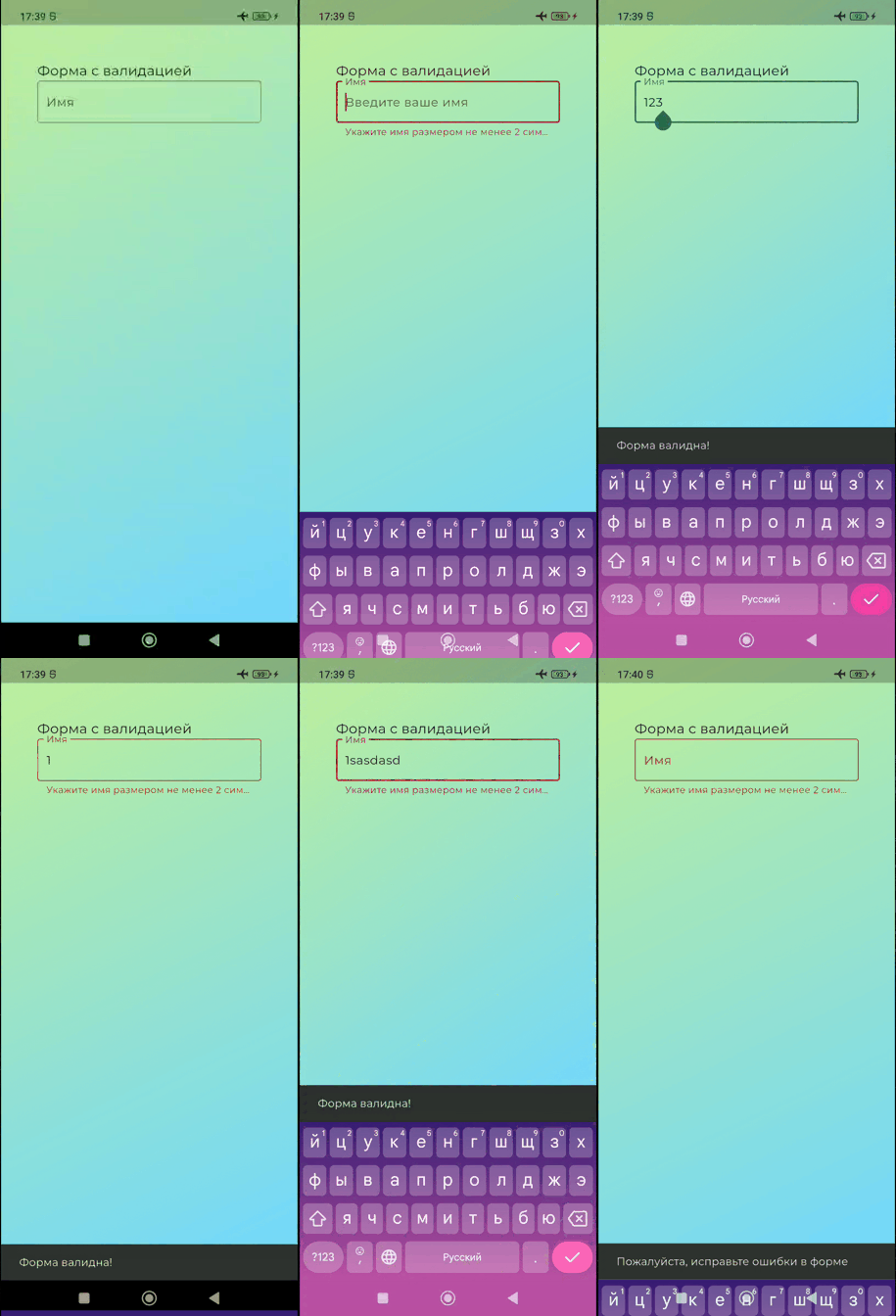
Описание кода
Создаём виджет TextFieldFormExample: Это базовый виджет, который будет содержать нашу форму. Он является StatefulWidget, потому что его состояние (например, введённый текст или состояние валидации) будет меняться.
Контроллер текста (_textController): Мы используем TextEditingController, чтобы получать доступ к тексту, который пользователь вводит в поле ввода (TextFormField).
Глобальный ключ формы (_formKey): Это очень важная часть! GlobalKey позволяет нам взаимодействовать с формой в целом. Благодаря этому ключу мы можем вызвать метод validate() для всей формы и проверить все её поля одним разом.
Очистка ресурсов (dispose): Когда виджет больше не нужен, мы обязательно очищаем _textController с помощью _textController.dispose(). Это помогает избежать утечек памяти.
Метод _submitForm(): Отправка формы и валидация:
- Когда пользователь пытается отправить форму (например, нажимает Enter в поле ввода), вызывается этот метод.
_formKey.currentState!.validate(): Это магический вызов! Он запускает проверку всех полей внутри нашей формы, которые имеютvalidator.- Если
validate()возвращаетtrue: Это значит, что все поля прошли проверку, ошибок нет. Мы показываем сообщение "Форма валидна!". - Если
validate()возвращаетfalse: Значит, есть ошибки. Flutter автоматически покажет сообщения об ошибках под соответствующими полями. Мы также покажем сообщение "Пожалуйста, исправьте ошибки в форме".
Построение интерфейса (build):
Formвиджет: Это "контейнер" для наших полей ввода. Именно к нему мы привязываем наш_formKey.TextFormField: Это само поле ввода.decoration: Здесь мы настраиваем внешний вид поля: метку (labelText), подсказку (hintText) и рамку (border).keyboardType: Указывает, какую клавиатуру показывать пользователю (в данном случае, для ввода имени).validator: Это функция, которая проверяет введённое значение.- Она получает текущий value (текст, введённый пользователем).
- Если value пустой, состоит только из пробелов или короче 2 символов, мы возвращаем текст ошибки.
- Если ошибок нет, возвращаем null. Если валидатор возвращает null, это означает, что поле валидно.
onFieldSubmitted: Это колбэк, который срабатывает, когда пользователь нажимает "Готово" или "Enter" на клавиатуре. Здесь мы вызываем наш метод_submitForm().
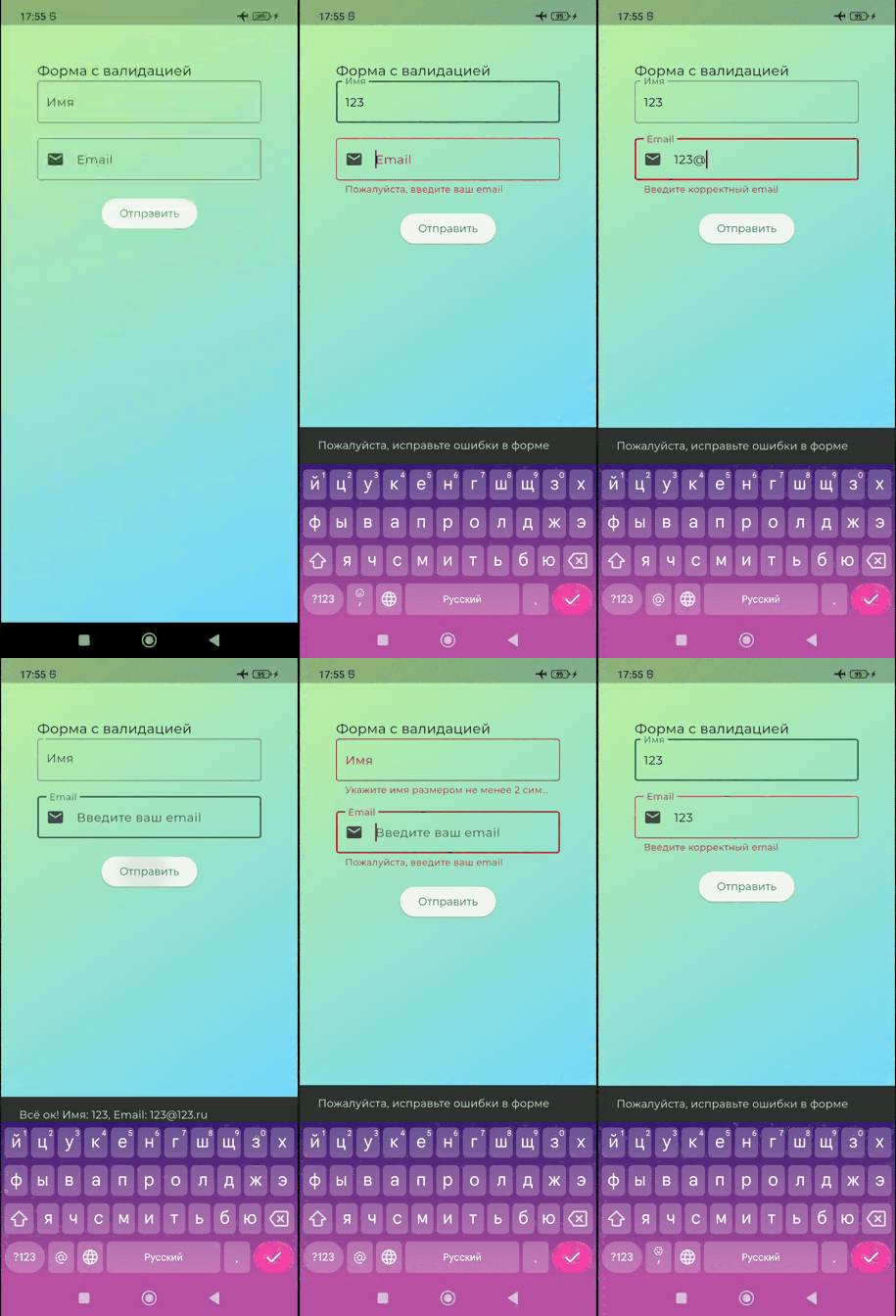
Добавим второе поле ввода
Теперь добавим второе поле ввода (для Email) и реализуем сохранение данных формы
Файл text_field_form.dart
// ----- ШАГ 0 -----
import 'package:flutter/material.dart';
class TextFieldFormExample extends StatefulWidget {
const TextFieldFormExample({super.key});
@override
State createState() => _TextFieldFormExampleState();
}
class _TextFieldFormExampleState extends State {
final TextEditingController _textController = TextEditingController();
final _formKey = GlobalKey();
// 1 Добавим переменные для хранения данных формы
String _savedName = '';
String _savedEmail = '';
@override
void dispose() {
_textController.dispose();
super.dispose();
}
@override
Widget build(BuildContext context) {
return ListView(
padding: const EdgeInsets.all(16.0),
children: [
Text(
"Форма с валидацией",
style: TextStyle(fontSize: 18),
),
Form(
key: _formKey,
child: Column(
crossAxisAlignment: CrossAxisAlignment.start,
children: [
// ПОЛЕ ДЛЯ ИМЕНИ
TextFormField(
decoration: InputDecoration(
labelText: 'Имя',
hintText: 'Введите ваше имя',
border: OutlineInputBorder(),
),
keyboardType: TextInputType.name,
validator: (value) {
if (value == null ||
value.trim().isEmpty ||
value.length < 2) {
return 'Укажите имя размером не менее 2 символа';
}
return null;
},
),
],
),
),
],
);
}
}
// ----- ШАГ 1 -----
import 'package:flutter/material.dart';
class TextFieldFormExample extends StatefulWidget {
const TextFieldFormExample({super.key});
@override
State createState() => _TextFieldFormExampleState();
}
class _TextFieldFormExampleState extends State {
final TextEditingController _textController = TextEditingController();
final _formKey = GlobalKey();
// 1 Добавим переменные для хранения данных формы
String _savedName = '';
String _savedEmail = '';
// 2 ДОБАВЛЯЕМ ОБРАБОТКУ ФОРМЫ И СОХРАНЕНИЕ ДАННЫХ
// Метод для обработки отправки формы с валидацией и сохранением данных
void _submitForm() {
if (_formKey.currentState!.validate()) {
} else { }
}
@override
void dispose() {
_textController.dispose();
super.dispose();
}
@override
Widget build(BuildContext context) {
return ListView(
padding: const EdgeInsets.all(16.0),
children: [
Text(
"Форма с валидацией",
style: TextStyle(fontSize: 18),
),
Form(
key: _formKey,
child: Column(
crossAxisAlignment: CrossAxisAlignment.start,
children: [
// ПОЛЕ ДЛЯ ИМЕНИ
TextFormField(
decoration: InputDecoration(
labelText: 'Имя',
hintText: 'Введите ваше имя',
border: OutlineInputBorder(),
),
keyboardType: TextInputType.name,
validator: (value) {
if (value == null ||
value.trim().isEmpty ||
value.length < 2) {
return 'Укажите имя размером не менее 2 символа';
}
return null;
},
),
],
),
),
],
);
}
}
// ----- ШАГ 2 -----
import 'package:flutter/material.dart';
class TextFieldFormExample extends StatefulWidget {
const TextFieldFormExample({super.key});
@override
State createState() => _TextFieldFormExampleState();
}
class _TextFieldFormExampleState extends State {
final TextEditingController _textController = TextEditingController();
final _formKey = GlobalKey();
// 1 Добавим переменные для хранения данных формы
String _savedName = '';
String _savedEmail = '';
// 2 ДОБАВЛЯЕМ ОБРАБОТКУ ФОРМЫ И СОХРАНЕНИЕ ДАННЫХ
// Метод для обработки отправки формы с валидацией и сохранением данных
void _submitForm() {
if (_formKey.currentState!.validate()) {
// Если все поля валидны, вызываем метод save() у формы
// Это вызовет onSaved у каждого TextFormField в форме
_formKey.currentState!.save();
} else { }
}
@override
void dispose() {
_textController.dispose();
super.dispose();
}
@override
Widget build(BuildContext context) {
return ListView(
padding: const EdgeInsets.all(16.0),
children: [
Text(
"Форма с валидацией",
style: TextStyle(fontSize: 18),
),
Form(
key: _formKey,
child: Column(
crossAxisAlignment: CrossAxisAlignment.start,
children: [
// ПОЛЕ ДЛЯ ИМЕНИ
TextFormField(
decoration: InputDecoration(
labelText: 'Имя',
hintText: 'Введите ваше имя',
border: OutlineInputBorder(),
),
keyboardType: TextInputType.name,
validator: (value) {
if (value == null ||
value.trim().isEmpty ||
value.length < 2) {
return 'Укажите имя размером не менее 2 символа';
}
return null;
},
),
],
),
),
],
);
}
}
// ----- ШАГ 3 -----
import 'package:flutter/material.dart';
class TextFieldFormExample extends StatefulWidget {
const TextFieldFormExample({super.key});
@override
State createState() => _TextFieldFormExampleState();
}
class _TextFieldFormExampleState extends State {
final TextEditingController _textController = TextEditingController();
final _formKey = GlobalKey();
// 1 Добавим переменные для хранения данных формы
String _savedName = '';
String _savedEmail = '';
// 2 ДОБАВЛЯЕМ ОБРАБОТКУ ФОРМЫ И СОХРАНЕНИЕ ДАННЫХ
// Метод для обработки отправки формы с валидацией и сохранением данных
void _submitForm() {
if (_formKey.currentState!.validate()) {
// Если все поля валидны, вызываем метод save() у формы
// Это вызовет onSaved у каждого TextFormField в форме
_formKey.currentState!.save();
// Теперь переменные _savedName и _savedEmail содержат введенные данные
// Можно их использовать (например, отправить на сервер)
ScaffoldMessenger.of(context).showSnackBar(
SnackBar(
content:
Text('Всё ок! Имя: $_savedName, Email: $_savedEmail'),
),
);
} else { }
}
@override
void dispose() {
_textController.dispose();
super.dispose();
}
@override
Widget build(BuildContext context) {
return ListView(
padding: const EdgeInsets.all(16.0),
children: [
Text(
"Форма с валидацией",
style: TextStyle(fontSize: 18),
),
Form(
key: _formKey,
child: Column(
crossAxisAlignment: CrossAxisAlignment.start,
children: [
// ПОЛЕ ДЛЯ ИМЕНИ
TextFormField(
decoration: InputDecoration(
labelText: 'Имя',
hintText: 'Введите ваше имя',
border: OutlineInputBorder(),
),
keyboardType: TextInputType.name,
validator: (value) {
if (value == null ||
value.trim().isEmpty ||
value.length < 2) {
return 'Укажите имя размером не менее 2 символа';
}
return null;
},
),
],
),
),
],
);
}
}
// ----- ШАГ 4 -----
import 'package:flutter/material.dart';
class TextFieldFormExample extends StatefulWidget {
const TextFieldFormExample({super.key});
@override
State createState() => _TextFieldFormExampleState();
}
class _TextFieldFormExampleState extends State {
final TextEditingController _textController = TextEditingController();
final _formKey = GlobalKey();
// 1 Добавим переменные для хранения данных формы
String _savedName = '';
String _savedEmail = '';
// 2 ДОБАВЛЯЕМ ОБРАБОТКУ ФОРМЫ И СОХРАНЕНИЕ ДАННЫХ
// Метод для обработки отправки формы с валидацией и сохранением данных
void _submitForm() {
if (_formKey.currentState!.validate()) {
// Если все поля валидны, вызываем метод save() у формы
// Это вызовет onSaved у каждого TextFormField в форме
_formKey.currentState!.save();
// Теперь переменные _savedName и _savedEmail содержат введенные данные
// Можно их использовать (например, отправить на сервер)
ScaffoldMessenger.of(context).showSnackBar(
SnackBar(
content:
Text('Всё ок! Имя: $_savedName, Email: $_savedEmail'),
),
);
// Очистить форму после успешной отправки
_formKey.currentState!.reset();
setState(() {
_savedName = '';
_savedEmail = '';
});
} else { }
}
@override
void dispose() {
_textController.dispose();
super.dispose();
}
@override
Widget build(BuildContext context) {
return ListView(
padding: const EdgeInsets.all(16.0),
children: [
Text(
"Форма с валидацией",
style: TextStyle(fontSize: 18),
),
Form(
key: _formKey,
child: Column(
crossAxisAlignment: CrossAxisAlignment.start,
children: [
// ПОЛЕ ДЛЯ ИМЕНИ
TextFormField(
decoration: InputDecoration(
labelText: 'Имя',
hintText: 'Введите ваше имя',
border: OutlineInputBorder(),
),
keyboardType: TextInputType.name,
validator: (value) {
if (value == null ||
value.trim().isEmpty ||
value.length < 2) {
return 'Укажите имя размером не менее 2 символа';
}
return null;
},
),
],
),
),
],
);
}
}
// ----- ШАГ 5 -----
import 'package:flutter/material.dart';
class TextFieldFormExample extends StatefulWidget {
const TextFieldFormExample({super.key});
@override
State createState() => _TextFieldFormExampleState();
}
class _TextFieldFormExampleState extends State {
final TextEditingController _textController = TextEditingController();
final _formKey = GlobalKey();
// 1 Добавим переменные для хранения данных формы
String _savedName = '';
String _savedEmail = '';
// 2 ДОБАВЛЯЕМ ОБРАБОТКУ ФОРМЫ И СОХРАНЕНИЕ ДАННЫХ
// Метод для обработки отправки формы с валидацией и сохранением данных
void _submitForm() {
if (_formKey.currentState!.validate()) {
// Если все поля валидны, вызываем метод save() у формы
// Это вызовет onSaved у каждого TextFormField в форме
_formKey.currentState!.save();
// Теперь переменные _savedName и _savedEmail содержат введенные данные
// Можно их использовать (например, отправить на сервер)
ScaffoldMessenger.of(context).showSnackBar(
SnackBar(
content:
Text('Всё ок! Имя: $_savedName, Email: $_savedEmail'),
),
);
// Очистить форму после успешной отправки
_formKey.currentState!.reset();
setState(() {
_savedName = '';
_savedEmail = '';
});
} else {
// Если форма не валидна, показываем ошибку
ScaffoldMessenger.of(context).showSnackBar(
SnackBar(content: Text('Пожалуйста, исправьте ошибки в форме')),
);
}
}
@override
void dispose() {
_textController.dispose();
super.dispose();
}
@override
Widget build(BuildContext context) {
return ListView(
padding: const EdgeInsets.all(16.0),
children: [
Text(
"Форма с валидацией",
style: TextStyle(fontSize: 18),
),
Form(
key: _formKey,
child: Column(
crossAxisAlignment: CrossAxisAlignment.start,
children: [
// ПОЛЕ ДЛЯ ИМЕНИ
TextFormField(
decoration: InputDecoration(
labelText: 'Имя',
hintText: 'Введите ваше имя',
border: OutlineInputBorder(),
),
keyboardType: TextInputType.name,
validator: (value) {
if (value == null ||
value.trim().isEmpty ||
value.length < 2) {
return 'Укажите имя размером не менее 2 символа';
}
return null;
},
),
],
),
),
],
);
}
}
// ----- ШАГ 6 -----
import 'package:flutter/material.dart';
class TextFieldFormExample extends StatefulWidget {
const TextFieldFormExample({super.key});
@override
State createState() => _TextFieldFormExampleState();
}
class _TextFieldFormExampleState extends State {
final TextEditingController _textController = TextEditingController();
final _formKey = GlobalKey();
// 1 Добавим переменные для хранения данных формы
String _savedName = '';
String _savedEmail = '';
// 2 ДОБАВЛЯЕМ ОБРАБОТКУ ФОРМЫ И СОХРАНЕНИЕ ДАННЫХ
// Метод для обработки отправки формы с валидацией и сохранением данных
void _submitForm() {
if (_formKey.currentState!.validate()) {
// Если все поля валидны, вызываем метод save() у формы
// Это вызовет onSaved у каждого TextFormField в форме
_formKey.currentState!.save();
// Теперь переменные _savedName и _savedEmail содержат введенные данные
// Можно их использовать (например, отправить на сервер)
ScaffoldMessenger.of(context).showSnackBar(
SnackBar(
content:
Text('Всё ок! Имя: $_savedName, Email: $_savedEmail'),
),
);
// Очистить форму после успешной отправки
_formKey.currentState!.reset();
setState(() {
_savedName = '';
_savedEmail = '';
});
} else {
// Если форма не валидна, показываем ошибку
ScaffoldMessenger.of(context).showSnackBar(
SnackBar(content: Text('Пожалуйста, исправьте ошибки в форме')),
);
}
}
@override
void dispose() {
_textController.dispose();
super.dispose();
}
@override
Widget build(BuildContext context) {
return ListView(
padding: const EdgeInsets.all(16.0),
children: [
Text(
"Форма с валидацией",
style: TextStyle(fontSize: 18),
),
Form(
key: _formKey,
child: Column(
crossAxisAlignment: CrossAxisAlignment.start,
children: [
// ПОЛЕ ДЛЯ ИМЕНИ
TextFormField(
decoration: InputDecoration(
labelText: 'Имя',
hintText: 'Введите ваше имя',
border: OutlineInputBorder(),
),
keyboardType: TextInputType.name,
validator: (value) {
if (value == null ||
value.trim().isEmpty ||
value.length < 2) {
return 'Укажите имя размером не менее 2 символа';
}
return null;
},
// ДОБАВЛЯЕМ СОХРАНЕНИЕ ДАННЫХ
onSaved: (newValue) {
// Сохраняем значение в переменную состояния
_savedName = newValue ?? '';
},
),
],
),
),
],
);
}
}
// ----- ШАГ 7 -----
import 'package:flutter/material.dart';
class TextFieldFormExample extends StatefulWidget {
const TextFieldFormExample({super.key});
@override
State createState() => _TextFieldFormExampleState();
}
class _TextFieldFormExampleState extends State {
final TextEditingController _textController = TextEditingController();
final _formKey = GlobalKey();
// 1 Добавим переменные для хранения данных формы
String _savedName = '';
String _savedEmail = '';
// 2 ДОБАВЛЯЕМ ОБРАБОТКУ ФОРМЫ И СОХРАНЕНИЕ ДАННЫХ
// Метод для обработки отправки формы с валидацией и сохранением данных
void _submitForm() {
if (_formKey.currentState!.validate()) {
// Если все поля валидны, вызываем метод save() у формы
// Это вызовет onSaved у каждого TextFormField в форме
_formKey.currentState!.save();
// Теперь переменные _savedName и _savedEmail содержат введенные данные
// Можно их использовать (например, отправить на сервер)
ScaffoldMessenger.of(context).showSnackBar(
SnackBar(
content:
Text('Всё ок! Имя: $_savedName, Email: $_savedEmail'),
),
);
// Очистить форму после успешной отправки
_formKey.currentState!.reset();
setState(() {
_savedName = '';
_savedEmail = '';
});
} else {
// Если форма не валидна, показываем ошибку
ScaffoldMessenger.of(context).showSnackBar(
SnackBar(content: Text('Пожалуйста, исправьте ошибки в форме')),
);
}
}
@override
void dispose() {
_textController.dispose();
super.dispose();
}
@override
Widget build(BuildContext context) {
return ListView(
padding: const EdgeInsets.all(16.0),
children: [
Text(
"Форма с валидацией",
style: TextStyle(fontSize: 18),
),
Form(
key: _formKey,
child: Column(
crossAxisAlignment: CrossAxisAlignment.start,
children: [
// ПОЛЕ ДЛЯ ИМЕНИ
TextFormField(
decoration: InputDecoration(
labelText: 'Имя',
hintText: 'Введите ваше имя',
border: OutlineInputBorder(),
),
keyboardType: TextInputType.name,
validator: (value) {
if (value == null ||
value.trim().isEmpty ||
value.length < 2) {
return 'Укажите имя размером не менее 2 символа';
}
return null;
},
// ДОБАВЛЯЕМ СОХРАНЕНИЕ ДАННЫХ
onSaved: (newValue) {
// Сохраняем значение в переменную состояния
_savedName = newValue ?? '';
},
),
// ДОБАВЛЯЕМ ПОЛЕ ДЛЯ EMAIL
TextFormField(
decoration: InputDecoration(
labelText: 'Email',
hintText: 'Введите ваш email',
border: OutlineInputBorder(),
prefixIcon: Icon(Icons.email),
),
keyboardType: TextInputType.emailAddress,
validator: (value) {
if (value == null || value.isEmpty) {
return 'Пожалуйста, введите email';
}
// Простая проверка формата Email
if (!value.contains('@') || !value.contains('.')) {
return 'Введите корректный email';
}
return null;
},
onSaved: (newValue) {
// Сохраняем значение Email
_savedEmail = newValue ?? '';
},
),
],
),
),
],
);
}
}
// ----- ШАГ 8 -----
import 'package:flutter/material.dart';
class TextFieldFormExample extends StatefulWidget {
const TextFieldFormExample({super.key});
@override
State createState() => _TextFieldFormExampleState();
}
class _TextFieldFormExampleState extends State {
final TextEditingController _textController = TextEditingController();
final _formKey = GlobalKey();
// 1 Добавим переменные для хранения данных формы
String _savedName = '';
String _savedEmail = '';
// 2 ДОБАВЛЯЕМ ОБРАБОТКУ ФОРМЫ И СОХРАНЕНИЕ ДАННЫХ
// Метод для обработки отправки формы с валидацией и сохранением данных
void _submitForm() {
if (_formKey.currentState!.validate()) {
// Если все поля валидны, вызываем метод save() у формы
// Это вызовет onSaved у каждого TextFormField в форме
_formKey.currentState!.save();
// Теперь переменные _savedName и _savedEmail содержат введенные данные
// Можно их использовать (например, отправить на сервер)
ScaffoldMessenger.of(context).showSnackBar(
SnackBar(
content:
Text('Всё ок! Имя: $_savedName, Email: $_savedEmail'),
),
);
// Очистить форму после успешной отправки
_formKey.currentState!.reset();
setState(() {
_savedName = '';
_savedEmail = '';
});
} else {
// Если форма не валидна, показываем ошибку
ScaffoldMessenger.of(context).showSnackBar(
SnackBar(content: Text('Пожалуйста, исправьте ошибки в форме')),
);
}
}
@override
void dispose() {
_textController.dispose();
super.dispose();
}
@override
Widget build(BuildContext context) {
return ListView(
padding: const EdgeInsets.all(16.0),
children: [
Text(
"Форма с валидацией",
style: TextStyle(fontSize: 18),
),
Form(
key: _formKey,
child: Column(
crossAxisAlignment: CrossAxisAlignment.start,
children: [
// ПОЛЕ ДЛЯ ИМЕНИ
TextFormField(
decoration: InputDecoration(
labelText: 'Имя',
hintText: 'Введите ваше имя',
border: OutlineInputBorder(),
),
keyboardType: TextInputType.name,
validator: (value) {
if (value == null ||
value.trim().isEmpty ||
value.length < 2) {
return 'Укажите имя размером не менее 2 символа';
}
return null;
},
// ДОБАВЛЯЕМ СОХРАНЕНИЕ ДАННЫХ
onSaved: (newValue) {
// Сохраняем значение в переменную состояния
_savedName = newValue ?? '';
},
),
// ДОБАВЛЯЕМ ПОЛЕ ДЛЯ EMAIL
TextFormField(
decoration: InputDecoration(
labelText: 'Email',
hintText: 'Введите ваш email',
border: OutlineInputBorder(),
prefixIcon: Icon(Icons.email),
),
keyboardType: TextInputType.emailAddress,
validator: (value) {
if (value == null || value.isEmpty) {
return 'Пожалуйста, введите email';
}
// Простая проверка формата Email
if (!value.contains('@') || !value.contains('.')) {
return 'Введите корректный email';
}
return null;
},
onSaved: (newValue) {
// Сохраняем значение Email
_savedEmail = newValue ?? '';
},
),
// ДОБАВЛЯЕМ КНОПКУ ДЛЯ ОТПРАВКИ ФОРМЫ
Center(
child: ElevatedButton(
onPressed: _submitForm,
child: Text('Отправить'),
),
),
],
),
),
],
);
}
}
Управление фокусом
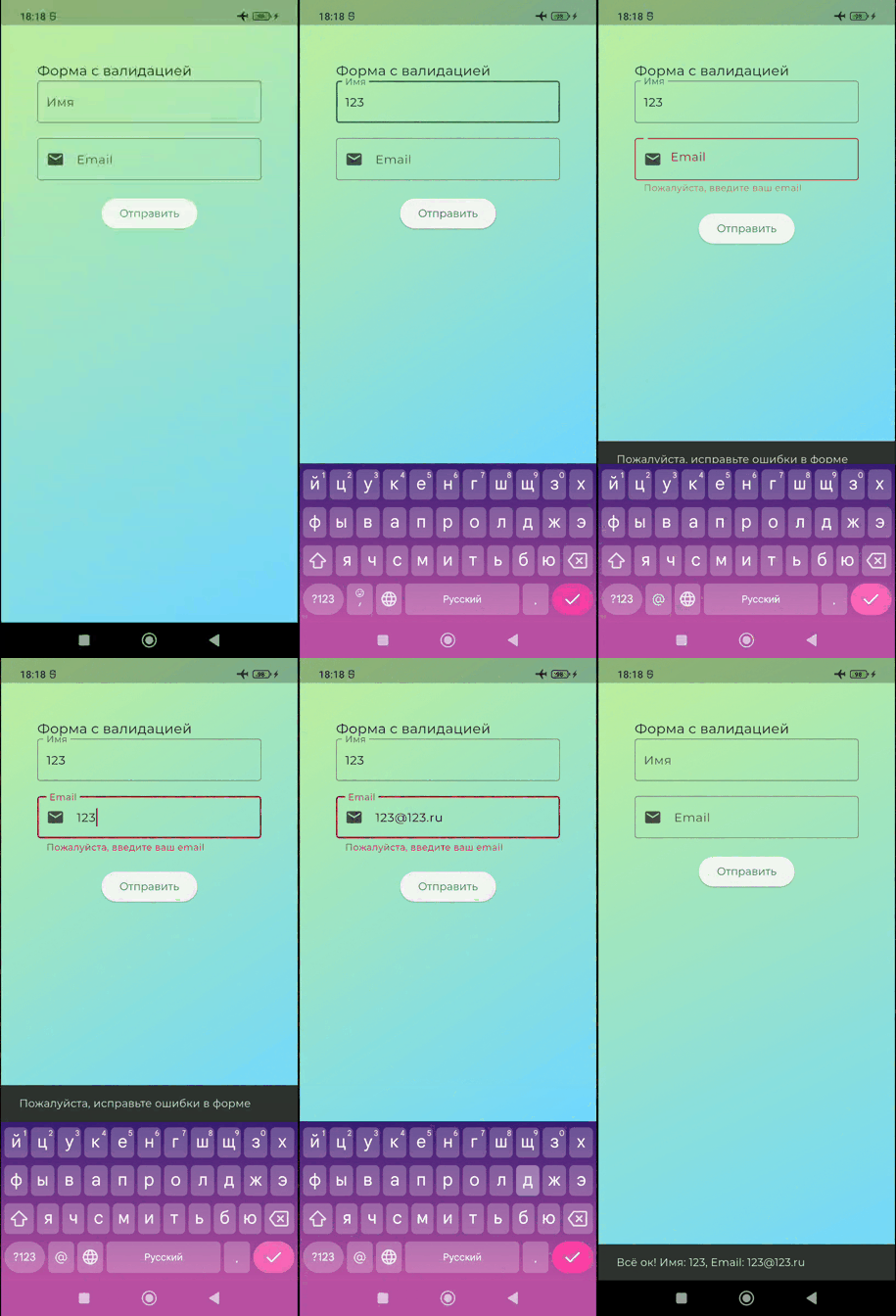
Добавим управление фокусом, чтобы улучшить взаимодействие пользователя с формой.
Файл text_field_form.dart
import 'package:flutter/material.dart';

class TextFieldFormExample extends StatefulWidget {
  const TextFieldFormExample({super.key});

  @override
  State createState() => _TextFieldFormExampleState();
}

class _TextFieldFormExampleState extends State {
  final TextEditingController _textController = TextEditingController();
  final _formKey = GlobalKey();
  String _savedName = '';
  String _savedEmail = '';

  // --- ДОБАВИМ ФОКУС НОДЫ ---

  // FocusNode для каждого поля, которым хотим управлять
  final FocusNode _nameFocusNode = FocusNode();
  final FocusNode _emailFocusNode = FocusNode();

  @override
  void dispose() {
    _textController.dispose();

    // !!! Обязательно очищайте FocusNode, когда виджет удаляется
    _nameFocusNode.dispose();
    _emailFocusNode.dispose();

    super.dispose();
  }

  void _submitForm() {
    if (_formKey.currentState!.validate()) {
      _formKey.currentState!.save();

      ScaffoldMessenger.of(context).showSnackBar(
        SnackBar(
          content: Text('Всё ок! Имя: $_savedName, Email: $_savedEmail'),
        ),
      );
      _formKey.currentState!.reset();
      setState(() {
        _savedName = '';
        _savedEmail = '';
      });
    } else {
      ScaffoldMessenger.of(context).showSnackBar(
        SnackBar(content: Text('Пожалуйста, исправьте ошибки в форме')),
      );
    }
  }

  @override
  Widget build(BuildContext context) {
    return ListView(
      padding: const EdgeInsets.all(16.0),
      children: [
        Text(
          "Форма с валидацией",
          style: TextStyle(fontSize: 18),
        ),
        Form(
          key: _formKey,
          child: Column(
            crossAxisAlignment: CrossAxisAlignment.start,
            children: [

              // ПОЛЕ ДЛЯ ИМЕНИ
              TextFormField(
                // --- ПРИВЯЗЫВАЕМ FocusNode к полю ---
                focusNode: _nameFocusNode,

                decoration: InputDecoration(
                  labelText: 'Имя',
                  hintText: 'Введите ваше имя',
                  border: OutlineInputBorder(),
                ),
                keyboardType: TextInputType.name,
                validator: (value) {
                  if (value == null ||
                      value.trim().isEmpty ||
                      value.length < 2) {
                    return 'Укажите имя размером не менее 2 символа';
                  }
                  return null;
                },

                onSaved: (newValue) {
                  _savedName = newValue ?? '';
                },

                // --- ПЕРЕКЛЮЧЕНИЕ ФОКУСА при нажатии Готово на клавиатуре ---
                onFieldSubmitted: (_) {
                  // Переключить фокус на поле Email
                  FocusScope.of(context).requestFocus(_emailFocusNode);
                },
              ),

              SizedBox(height: 20),

              // ПОЛЕ ДЛЯ EMAIL

              TextFormField(
                // --- ПРИВЯЗЫВАЕМ FocusNode к полю ---
                focusNode: _emailFocusNode,

                decoration: InputDecoration(
                  labelText: 'Email',
                  hintText: 'Введите ваш email',
                  border: OutlineInputBorder(),
                  prefixIcon: Icon(Icons.email), // Пример иконки в поле формы
                ),
                keyboardType:
                    TextInputType.emailAddress, // Тип клавиатуры для Email
                validator: (value) {
                  if (value == null || value.isEmpty) {
                    return 'Пожалуйста, введите ваш email';
                  }
                  if (!value.contains('@') || !value.contains('.')) {
                    return 'Введите корректный email';
                  }
                  return null;
                },
                onSaved: (newValue) {
                  _savedEmail = newValue ?? '';
                },

                // --- СКРЫТЬ КЛАВИАТУРУ при нажатии Готово на последнем поле ---
                onFieldSubmitted: (_) {
                  // Убрать фокус с поля - скрыть клавиатуру
                  _emailFocusNode.unfocus();
                  // сразу отправить форму
                  _submitForm();
                },
              ),

              SizedBox(height: 20),

              // КНОПКА ДЛЯ ОТПРАВКИ ФОРМЫ
              Center(
                child: ElevatedButton(
                  onPressed: _submitForm,
                  child: Text('Отправить'),
                ),
              ),
            ],
          ),
        ),
      ],
    );
  }
}
Важные моменты для работы с вводом и формами
- Используйте
TextFieldдля простых полей ввода, не требующих валидации или сохранения в рамкахForm. - Используйте
TextFormFieldдля полей ввода, являющихся частьюForm, так как он поддерживаетvalidatorиonSaved. - Настраивайте внешний вид полей с помощью объекта
InputDecoration - Для программного доступа к содержимому поля используйте
TextEditingController. Не забывайте очищать его вdispose(). - Реагируйте на пользовательский ввод с помощью колбэков
onChangedиonSubmitted(илиonFieldSubmittedдляTextFormField). - Виджет
Formгруппирует поля и предоставляет методы для централизованной валидации (validate()) и сохранения (save()) черезGlobalKey. - Определите правила валидации в колбэке
validatorкаждогоTextFormField. - Собирайте данные из полей в колбэке
onSavedкаждогоTextFormField. - Для управления фокусом между полями используйте
FocusNodeиFocusScope.of(context).requestFocus()/unfocus(). Не забывайте очищатьFocusNodeвdispose().
Форматеры inputFormatters
Форматеры inputFormatters
Что, если нам нужно, чтобы пользователи вводили данные в определенном формате? Например:
- Номер телефона: (XXX) XXX-XX-XX
- Дата: ДД.ММ.ГГГГ
- Номер кредитной карты: XXXX XXXX XXXX XXXX
- Только цифры: без букв и символов
- Только буквы: без цифр
Без контроля, пользователь может ввести что угодно, и тогда нам придется писать сложную логику проверки и очистки данных. К счастью, Flutter предоставляет мощный инструмент для этого — Форматеры ввода (Input Formatters)!
Например, мы создаём приложение для онлайн-магазина, и пользователь должен ввести номер своей банковской карты. Если вы просто дадите ему TextField, он может ввести что угодно: буквы, символы, слишком много или слишком мало цифр.
Плохой пользовательский опыт: Пользователь не понимает, в каком формате вводить данные.
Ошибки данных: Вы получите "грязные" данные, которые могут привести к сбоям или некорректной работе.
Сложность валидации: Вам придется писать много кода для проверки и очистки введенных данных.
Форматеры
TextInputFormatter — это абстрактный класс в пакете flutter/services.dart, который позволяет изменять вводимый пользователем текст в TextField или TextFormField. Он работает следующим образом: когда пользователь пытается ввести символ, форматер "перехватывает" это действие, обрабатывает символ и возвращает либо измененный текст, либо тот же текст, либо вообще запрещает ввод символа.
Для применения форматеров к текстовому полю, используется свойство inputFormatters в TextField или TextFormField, которое принимает список форматеров (List
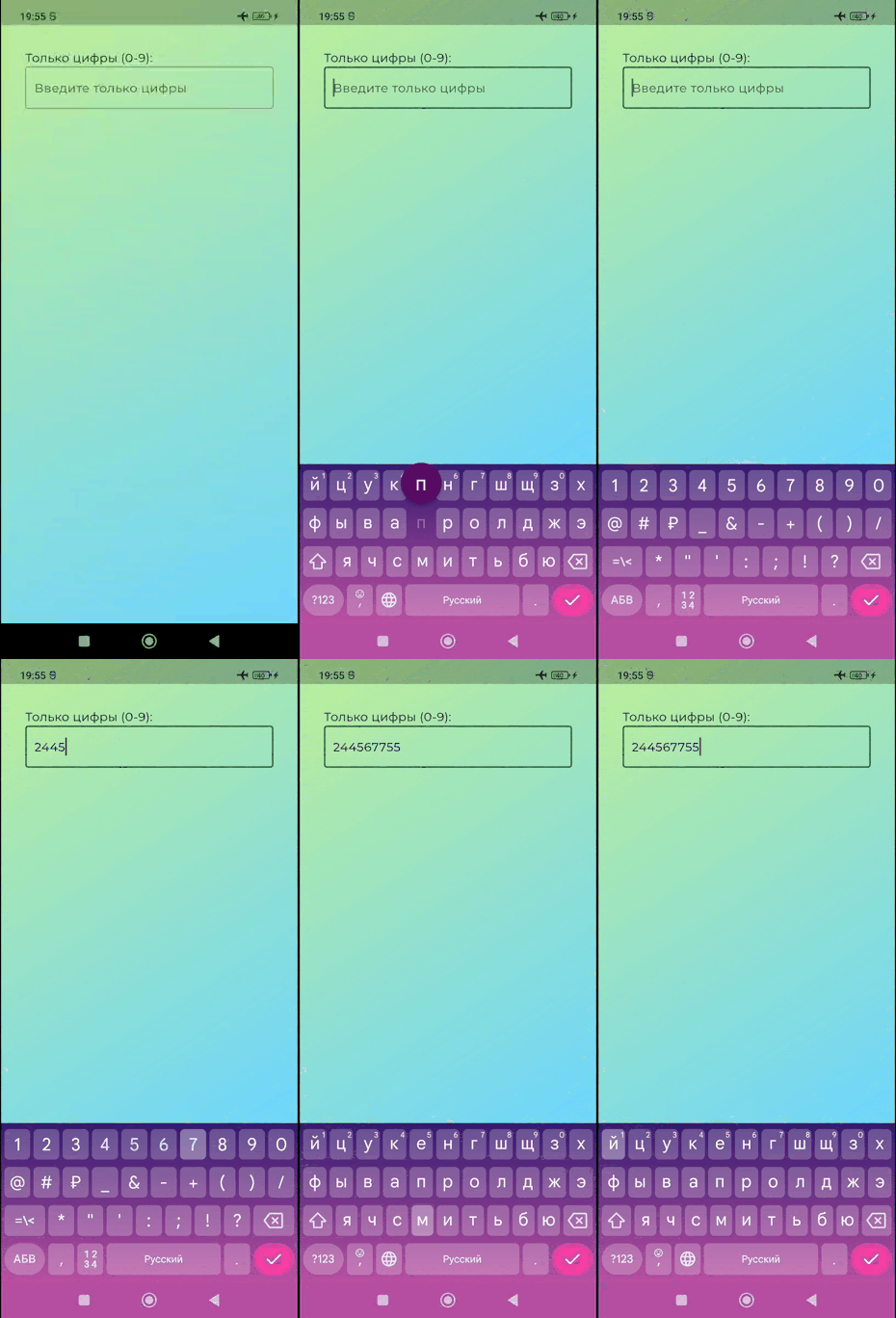
Форматер - Только числа
import 'package:flutter/material.dart';
import 'package:flutter/services.dart'; // Важно! Для работы с форматерами

class FormatterExample extends StatelessWidget {
  const FormatterExample({super.key});

  @override
  Widget build(BuildContext context) {
    return Column(
          crossAxisAlignment: CrossAxisAlignment.start,
          children: [
            const Text('Только цифры (0-9):', style: TextStyle(fontSize: 16)),
            TextField(
              keyboardType: TextInputType.number, // Цифровая клавиатура
              inputFormatters: [
                // Позволяет вводить ТОЛЬКО цифры.
                // Все остальные символы будут проигнорированы.
                FilteringTextInputFormatter.digitsOnly,
              ],
              decoration: const InputDecoration(
                hintText: 'Введите только цифры',
                border: OutlineInputBorder(),
              ),
            ),
          ],
    );
  }
}
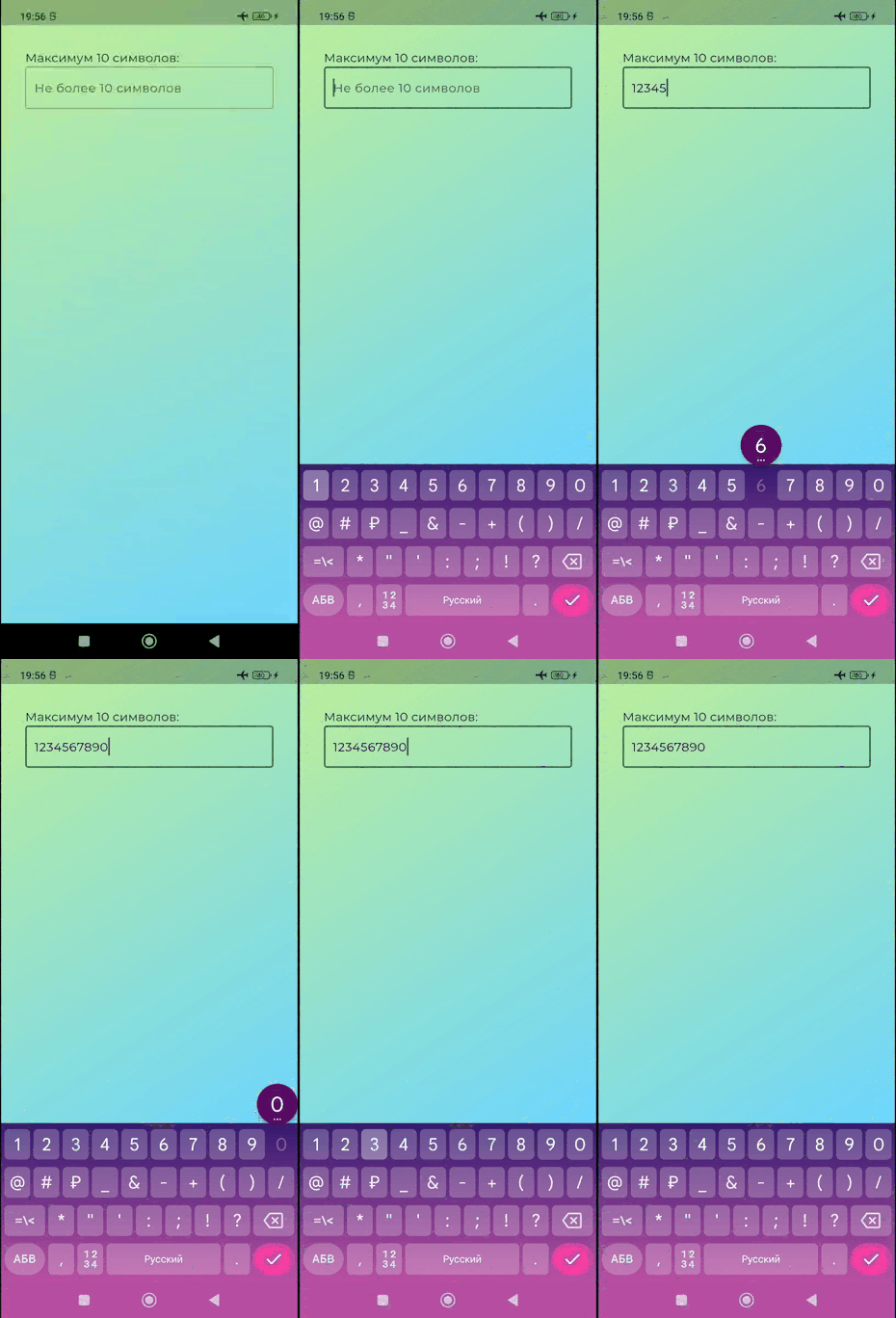
Форматер - Максимум 10 символов
Форматер - Максимум 10 символов
import 'package:flutter/material.dart';
import 'package:flutter/services.dart'; // Важно! Для работы с форматерами


class FormatterExample extends StatelessWidget {
  const FormatterExample({super.key});

  @override
  Widget build(BuildContext context) {
    return Column(
          crossAxisAlignment: CrossAxisAlignment.start,
          children: [
            const Text('Максимум 10 символов:', style: TextStyle(fontSize: 16)),
            TextField(
              inputFormatters: [
                // LengthLimitingTextInputFormatter
                // Ограничивает максимальное количество символов.
                LengthLimitingTextInputFormatter(10),
              ],
              decoration: const InputDecoration(
                hintText: 'Не более 10 символов',
                border: OutlineInputBorder(),
              ),
            ),
          ],
    );
  }
}
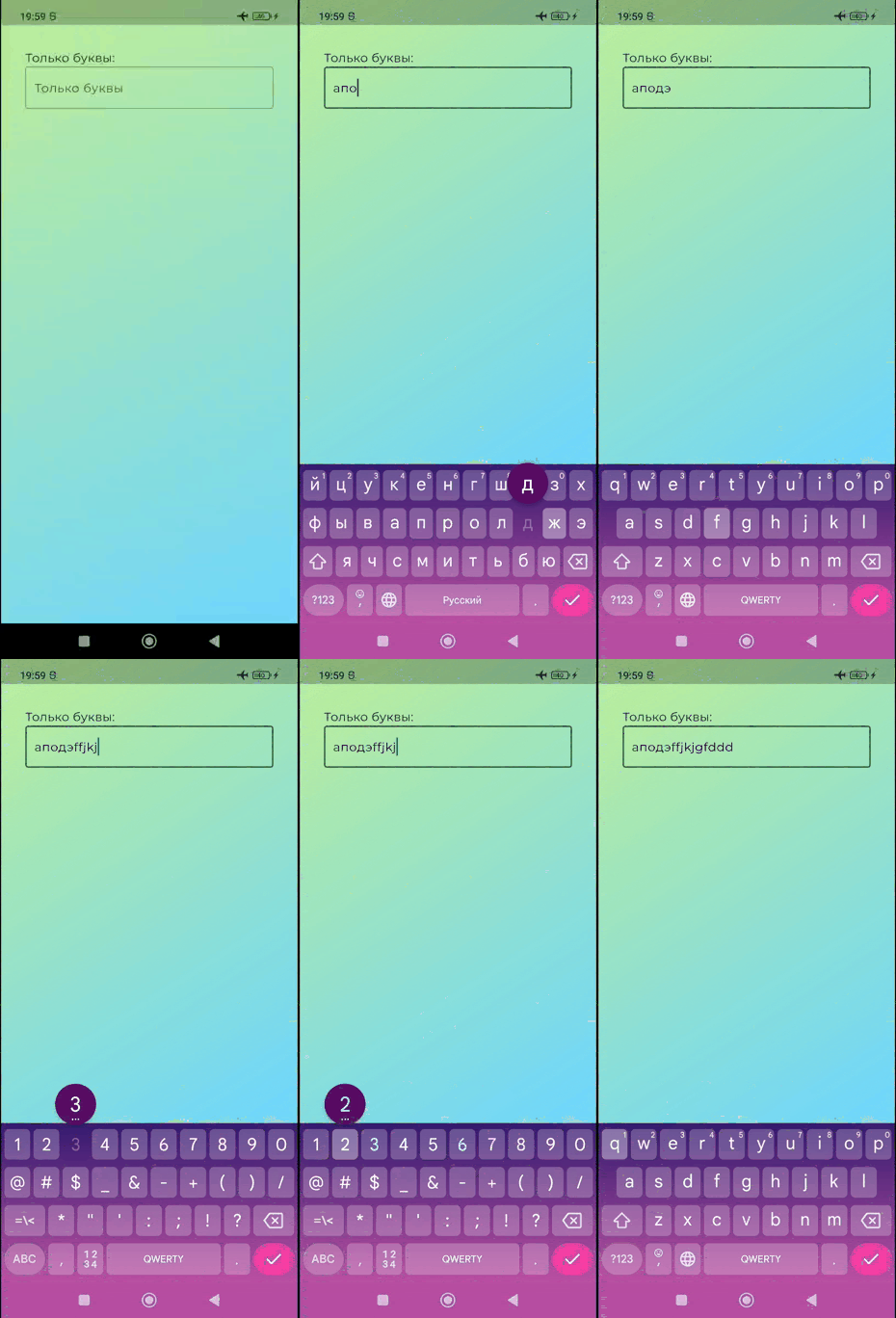
Форматер - Только буквы
Форматер - Только буквы
import 'package:flutter/material.dart';
import 'package:flutter/services.dart'; // Важно! Для работы с форматерами

class FormatterExample extends StatelessWidget {
  const FormatterExample({super.key});

  @override
  Widget build(BuildContext context) {
    return Column(
      crossAxisAlignment: CrossAxisAlignment.start,
      children: [
        const Text('Только буквы:', style: TextStyle(fontSize: 16)),
        TextField(
          inputFormatters: [
            // FilteringTextInputFormatter.allow с RegExp
            // Позволяет вводить символы, соответствующие регулярному выражению.
            FilteringTextInputFormatter.allow(RegExp(r'[a-zA-Z,А-Яа-я]')),
          ],
          decoration: const InputDecoration(
            hintText: 'Только буквы',
            border: OutlineInputBorder(),
          ),
        ),
      ],
    );
  }
}
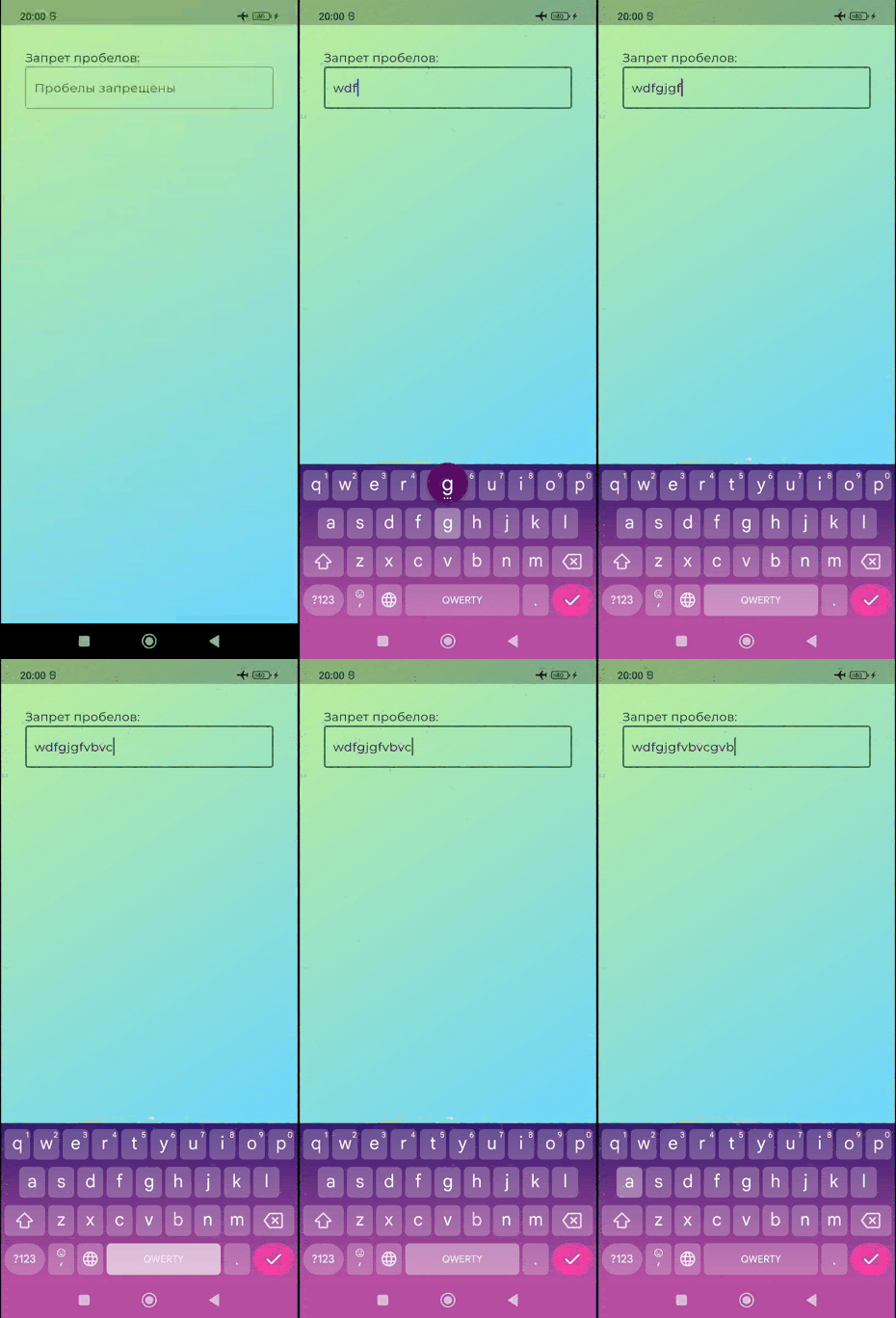
Форматер - Пробелы запрещены
Форматер - Пробелы запрещены
import 'package:flutter/material.dart';
import 'package:flutter/services.dart'; // Важно! Для работы с форматерами

class FormatterExample extends StatelessWidget {
  const FormatterExample({super.key});

  @override
  Widget build(BuildContext context) {
    return Column(
      crossAxisAlignment: CrossAxisAlignment.start,
      children: [
        const Text('Только буквы:', style: TextStyle(fontSize: 16)),
        TextField(
          inputFormatters: [
            // FilteringTextInputFormatter.allow с RegExp
            // Позволяет вводить символы, соответствующие регулярному выражению.
            FilteringTextInputFormatter.allow(RegExp(r'[a-zA-Z,А-Яа-я]')),
          ],
          decoration: const InputDecoration(
            hintText: 'Только буквы',
            border: OutlineInputBorder(),
          ),
        ),
      ],
    );
  }
}
Встроенные Форматеры – Готовые Решения
Flutter предоставляет несколько полезных встроенных форматеров:
FilteringTextInputFormatter: Самый универсальный и часто используемый. Он может:FilteringTextInputFormatter.digitsOnly: Разрешает ввод только цифр (0-9).FilteringTextInputFormatter.allow(RegExp pattern): Разрешает ввод только тех символов, которые соответствуют заданному регулярному выражению.FilteringTextInputFormatter.deny(RegExp pattern): Запрещает ввод тех символов, которые соответствуют заданному регулярному выражению.LengthLimitingTextInputFormatter: Ограничивает максимальное количество символов, которые можно ввести в текстовое поле.
Кастомные Форматеры
Что делать, если встроенных форматеров недостаточно? Например, для форматирования номера телефона с скобками и дефисами, или даты? Для этого мы можем создать свой собственный форматер, который будет наследовать от TextInputFormatter и переопределять метод formatEditUpdate.
Метод formatEditUpdate
Метод formatEditUpdate — это сердце вашего кастомного форматера. Он принимает два аргумента:
- oldValue: Объект TextEditingValue, который представляет текст до изменения.
- newValue: Объект TextEditingValue, который представляет текст после попытки изменения пользователем.
Ваша задача — вернуть новый объект TextEditingValue, который будет содержать отформатированный текст и правильное положение курсора.
TextEditingValue
TextEditingValue содержит:
- text: Текущий текст в поле.
- selection: Объект TextSelection, который хранит положение курсора (baseOffset) и выделение (extentOffset).
- composing: Диапазон текста, который находится в процессе композиции (например, при вводе иероглифов).
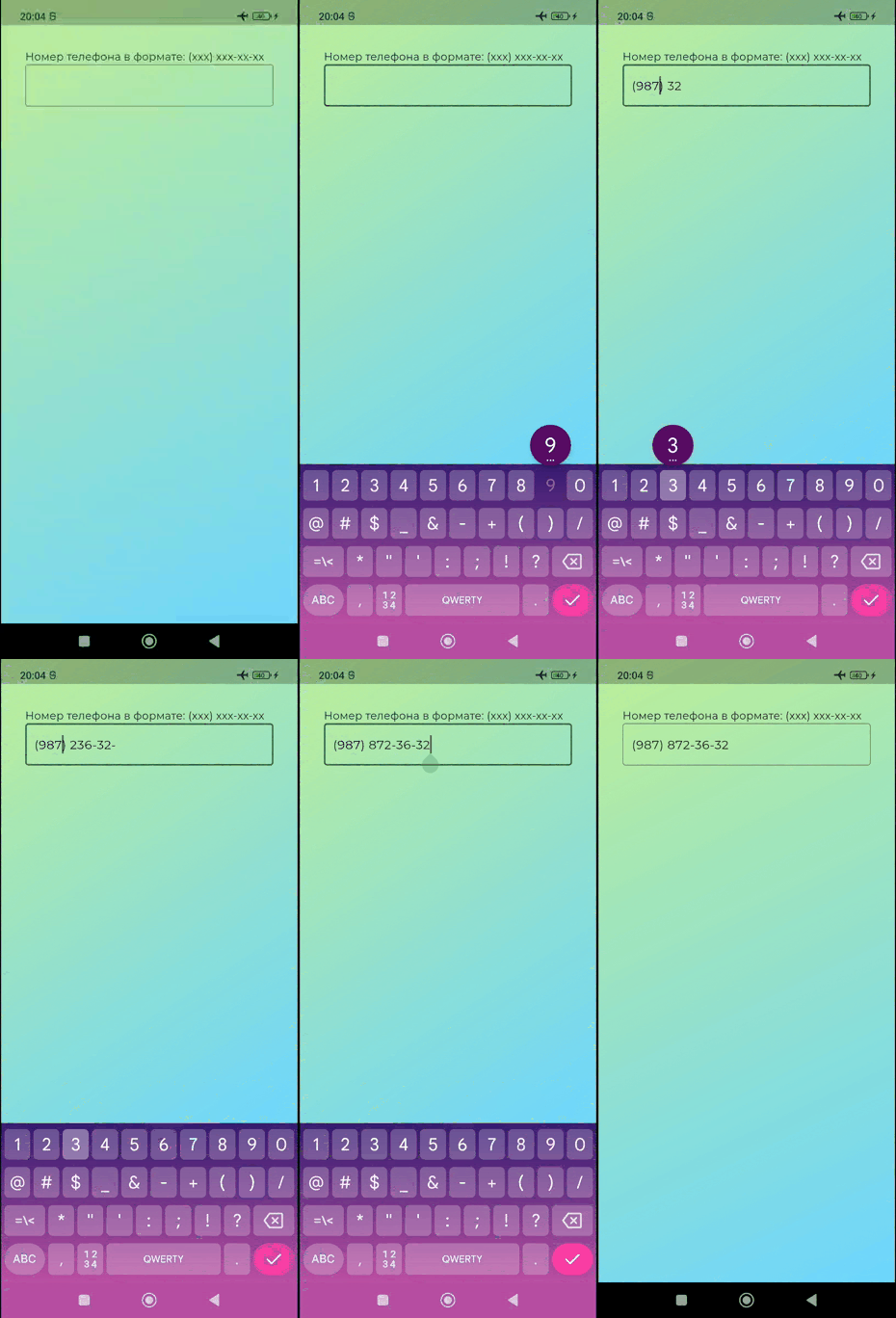
Форматер номера телефона (XXX) XXX-XX-XX
Форматер, который автоматически добавляет скобки и дефисы к номеру телефона.
Кастомный форматер для номера телефона (XXX) XXX-XX-XX
import 'package:flutter/material.dart';
import 'package:flutter/services.dart'; // Важно! Для работы с форматерами

class FormatterExample extends StatelessWidget {
  const FormatterExample({super.key});

  @override
  Widget build(BuildContext context) {
    return Column(
      crossAxisAlignment: CrossAxisAlignment.start,
      children: [
        const Text('Номер телефона в формате: (xxx) xxx-xx-xx'),
        TextField(
          inputFormatters: [
            FilteringTextInputFormatter.digitsOnly,
            PhoneNumberFormatter(),
          ],
          decoration: const InputDecoration(
            border: OutlineInputBorder(),
          ),
        ),
      ],
    );
  }
}

// Кастомный форматер для номера телефона (XXX) XXX-XX-XX
class PhoneNumberFormatter extends TextInputFormatter {
  @override
  TextEditingValue formatEditUpdate(
      TextEditingValue oldValue,
      TextEditingValue newValue,
      ) {
    final text = newValue.text;
    final int newTextLength = text.length;

    // Если ничего не введено или введен только бэкспейс
    if (newTextLength == 0) {
      return newValue.copyWith(text: '');
    }

    // Удаляем все нецифровые символы для обработки
    String cleanedText = text.replaceAll(RegExp(r'[^\d]'), '');
    int cleanedLength = cleanedText.length;

    // Строим отформатированную строку
    final StringBuffer newText = StringBuffer();
    int selectionIndex = newValue.selection.end;

    for (int i = 0; i < cleanedLength; i++) {
      if (i == 0) {
        newText.write('(');
        // Сдвигаем курсор из-за '('
        if (selectionIndex == 0) selectionIndex++;
      }
      newText.write(cleanedText[i]);
      // Сдвигаем курсор
      if (selectionIndex == i + 1 && i < 3) selectionIndex++;

      if (i == 2) {
        newText.write(') ');
        // Сдвигаем курсор из-за ') '
        if (selectionIndex == i + 1) selectionIndex += 2;
      } else if (i == 5 || i == 7) {
        newText.write('-');
        // Сдвигаем курсор из-за '-'
        if (selectionIndex == i + 1) selectionIndex++;
      }
    }

    // Ограничиваем ввод до 10 цифр (+форматирование)
    if (cleanedLength > 10) {
      cleanedText = cleanedText.substring(0, 10);
      newText.clear();
      for (int i = 0; i < cleanedText.length; i++) {
        if (i == 0) newText.write('(');
        newText.write(cleanedText[i]);
        if (i == 2) newText.write(') ');
        else if (i == 5 || i == 7) newText.write('-');
      }
    }

    // Возвращаем новую TextEditingValue
    return TextEditingValue(
      text: newText.toString(),
      selection: TextSelection.collapsed(offset: selectionIndex),
    );
  }
}
Объяснение кастомного форматера PhoneNumberFormatter
Мы получаем oldValue и newValue.
Сначала мы берем newValue.text и удаляем все нецифровые символы с помощью replaceAll(RegExp(r'[^\d]'), ''). Это важно, так как пользователь может вставить текст, который содержит не только цифры. Мы хотим работать только с чистыми цифрами.
Затем мы проходим по очищенному тексту и вставляем скобки и дефисы в нужных местах.
Следим за положением курсора (selectionIndex): Это критически важно! Если мы вставляем символы ((, ), -, пробел), курсор должен сдвигаться вместе с ними, чтобы пользователь мог продолжать ввод интуитивно. Это самая сложная часть при написании кастомных форматеров.
В конце, мы создаем новый TextEditingValue с отформатированным текстом и правильным положением курсора.
Объединение Форматеров
Как вы могли заметить в примере с номером телефона, мы применили два форматера:
FilteringTextInputFormatter.digitsOnly: Это гарантирует, что пользователь может ввести только цифры.PhoneNumberFormatter(): Он уже берет эти цифры и форматирует их в нужный вид.
Форматеры в списке inputFormatters применяются последовательно. То есть, сначала текст проходит через первый форматер, затем результат его работы — через второй, и так далее. Это позволяет комбинировать их для достижения сложных эффектов.