Flutter. Установка и настройка окружения
Что такое Flutter?
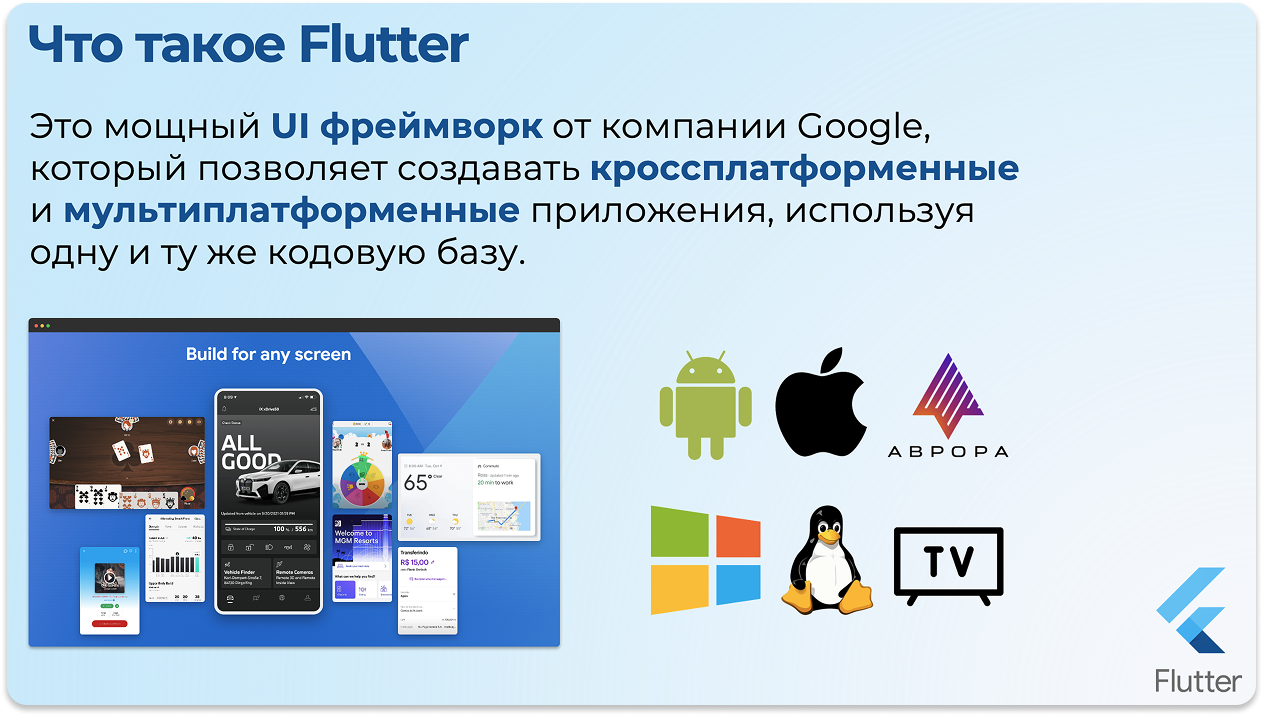
Это мощный UI фреймворк от компании Google, который позволяет создавать кроссплатформенные и мультиплатформенные приложения, используя одну и ту же кодовую базу.

Это означает, что можно создавать приложения, которые работают на платформах:
Android,iOS,Аврора ОСWindows,macOS,LinuxWeb
При сильном желании можно запустить на cмарт-часы, навигаторы и smart TV
SDK, нативная разработка и язык Dart
Software Development Toolkit (SDK) — это готовый набор инструментов для разработки программного обеспечения.
Нативная разработка: Без такого кроссплатформенного решения, для каждой отдельной платформы приходится писать приложения на своих родных (нативных) технологиях.

Язык программирования Dart:
- Для разработки под
Flutterиспользуется современный язык программированияDart. - Он легок в освоении и позволяет создавать эффективные приложения.
- Dart использует виртуальную машину (
VM), что позволяет использоватьгорячую перезагрузку.
Как работает Flutter?
Flutter позволяет использовать один и тот же код для разных платформ. Некоторые части кода необходимо адаптировать под конкретную ОС, но большая часть кода остается неизменной.
Flutter-приложения работают так же быстро, как нативные (до 120fps), благодаря собственному рендерингу и виджетам.
Киллер-фича — hot reload: приложение автоматически обновляется при изменении кода без пересборки.
Flutter использует декларативный стиль разработки, похожий на HTML, CSS, XML. Среди других декларативных фреймворков — React, Jetpack Compose, SwiftUI.
Виртуальная машина и инструменты для разработки
Виртуальная машина (VM): Программное обеспечение, создающее виртуальную среду для запуска программ независимо от ОС.
Для написания кода можно использовать любой редактор. Для Android Studio, IntelliJ IDEA и VS Code есть специальные плагины.
В этом курсе используется Visual Studio Code — скачать.
Примеры приложений и история
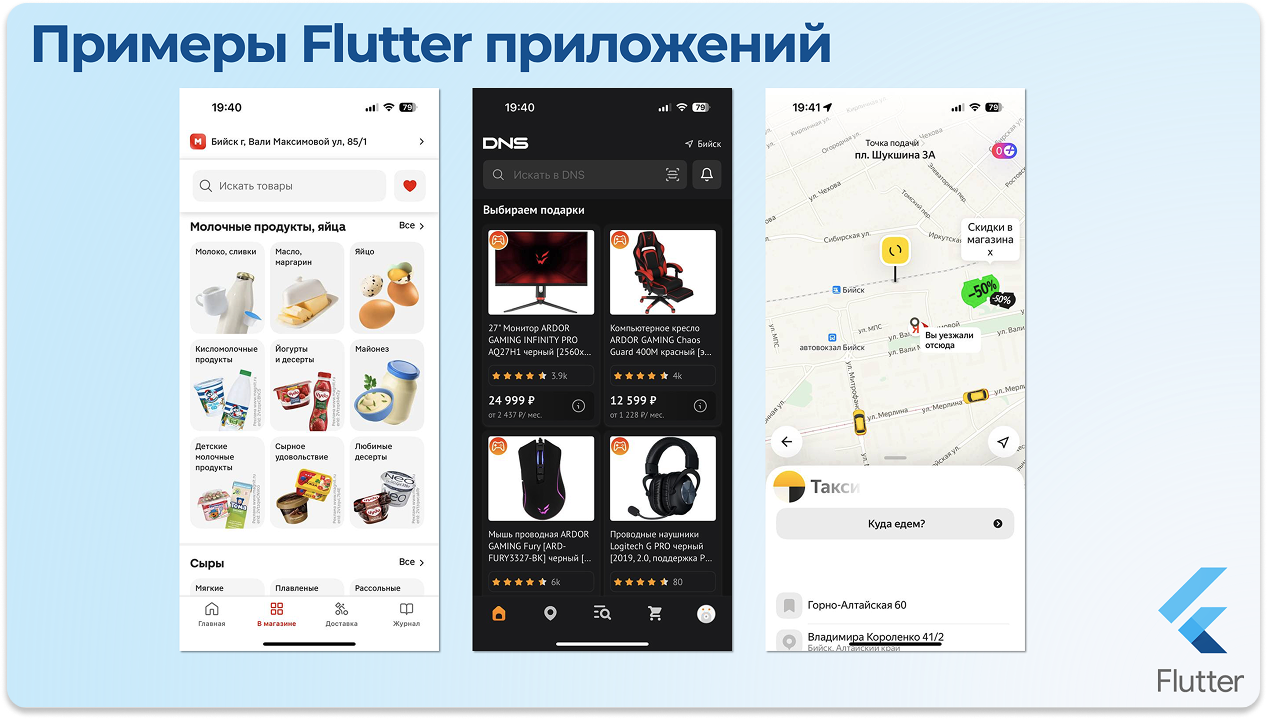
- DNS
- Яндекс Go
- Магнит
- Все сервисы Google
Историческая справка: Flutter был создан для повышения производительности веб-приложений. Язык Dart выбран за высокую производительность, строгую типизацию и поддержку ООП, реактивного и асинхронного программирования. Важную роль играет графический движок Skia (работает с GPU через Vulkan/Metal). Сейчас Flutter переходит на новый движок Impeller (по умолчанию на iOS с 3.10).
Установка Flutter SDK на Windows
1. Установка Git for Windows:
- Перейдите на сайт https://git-scm.com/download/win и скачайте Git for Windows.
- Установите Git, следуя инструкциям.
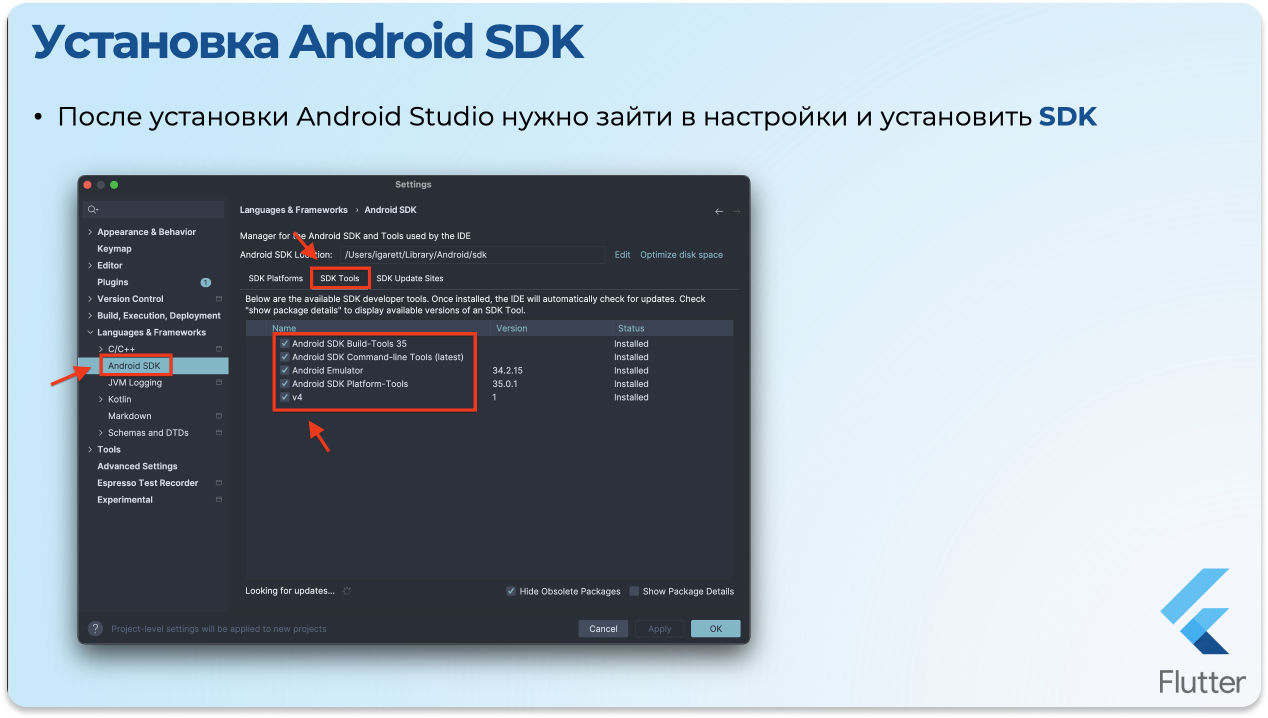
2. Установка Android SDK:
- Самый простой способ — установить
Android Studio(ссылка), она включает все необходимые инструменты.
3. Загрузка Flutter SDK:
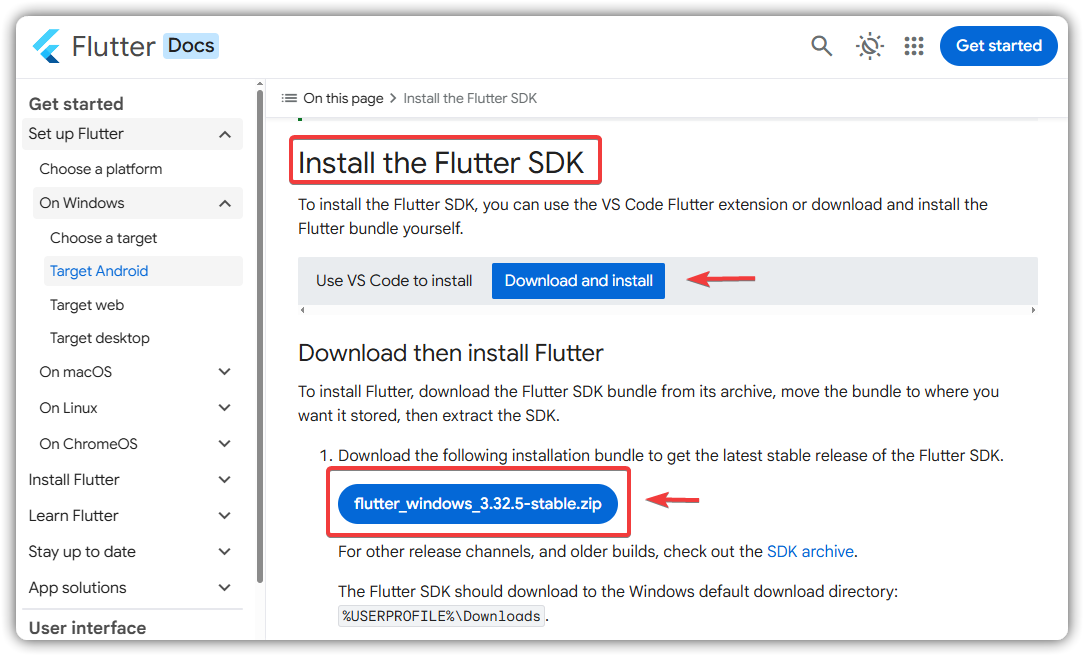
- Перейдите на официальную страницу и скачайте zip-архив Flutter SDK.
- Распакуйте архив в папку
C:\flutter.
4. Добавление Flutter в переменные среды:
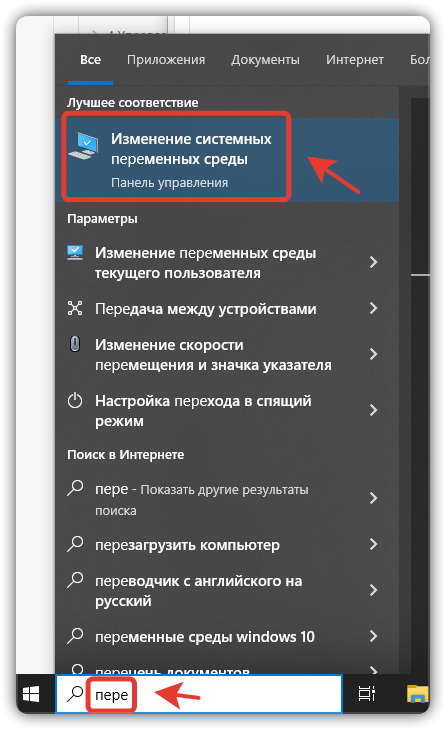
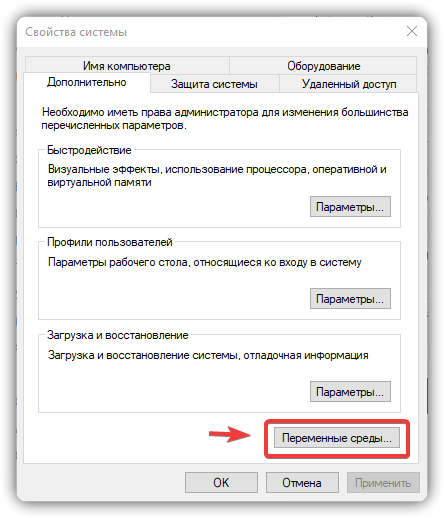
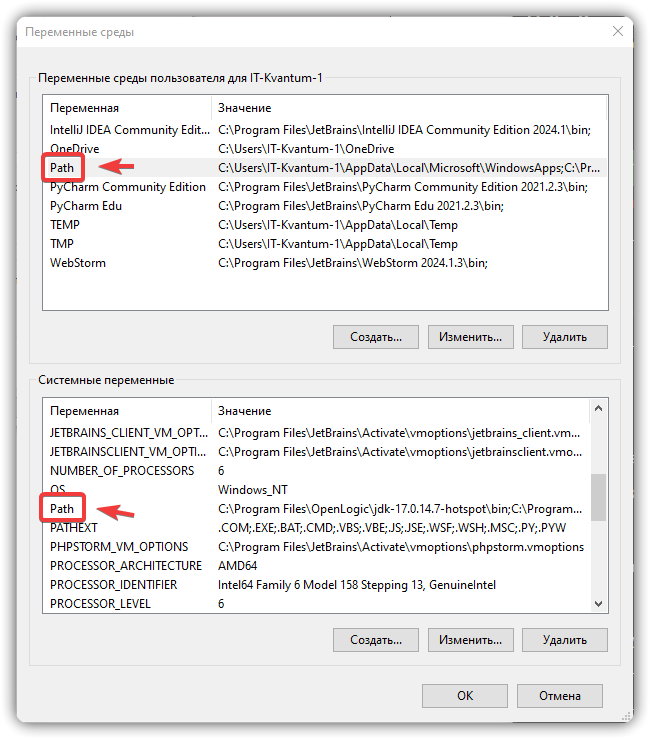
Путь до директории: C:\flutter\bin
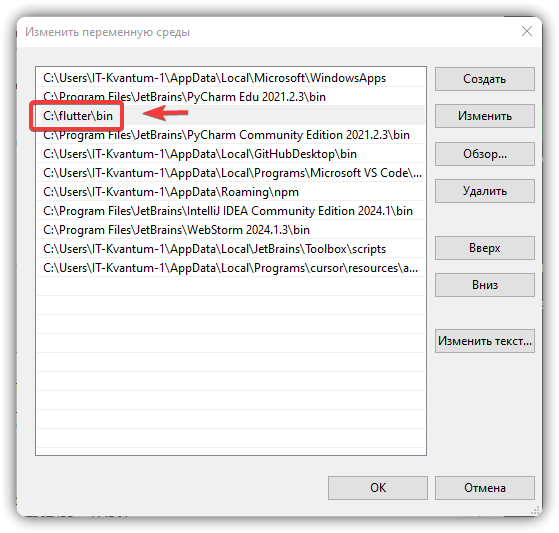
Откройте “Изменение переменных среды текущего пользователя”, найдите переменную Path, нажмите “Изменить”, затем “Создать” и введите путь к папке bin Flutter SDK.
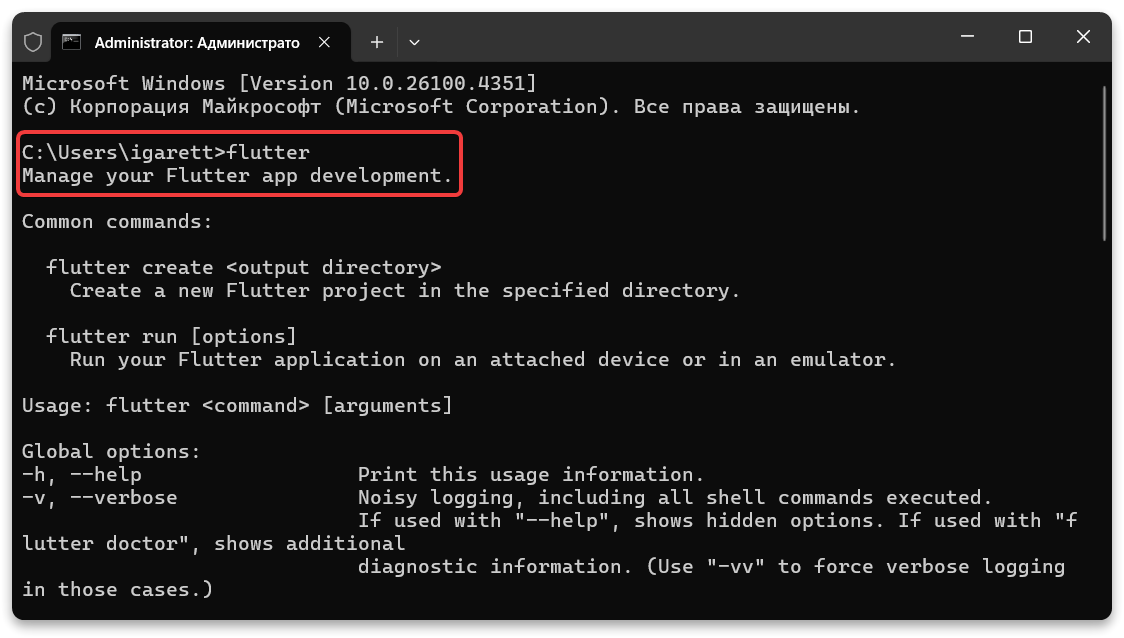
5. Проверка установки: Откройте командную строку и введите flutter. Если выводится справка — всё установлено правильно.
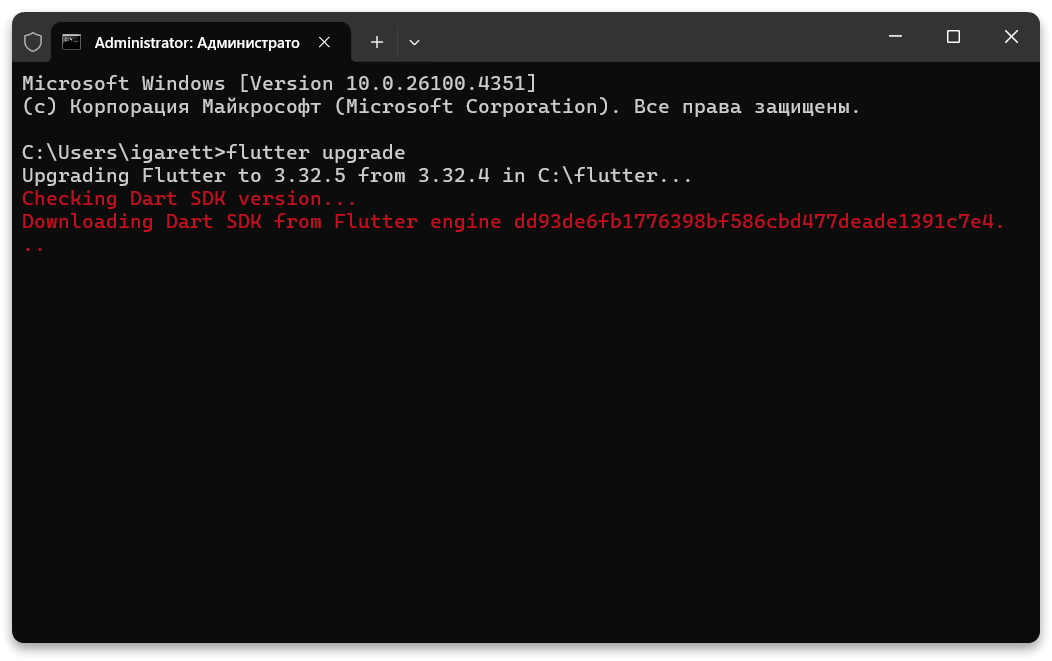
Обновление Flutter SDK: flutter upgrade — обновление Flutter.
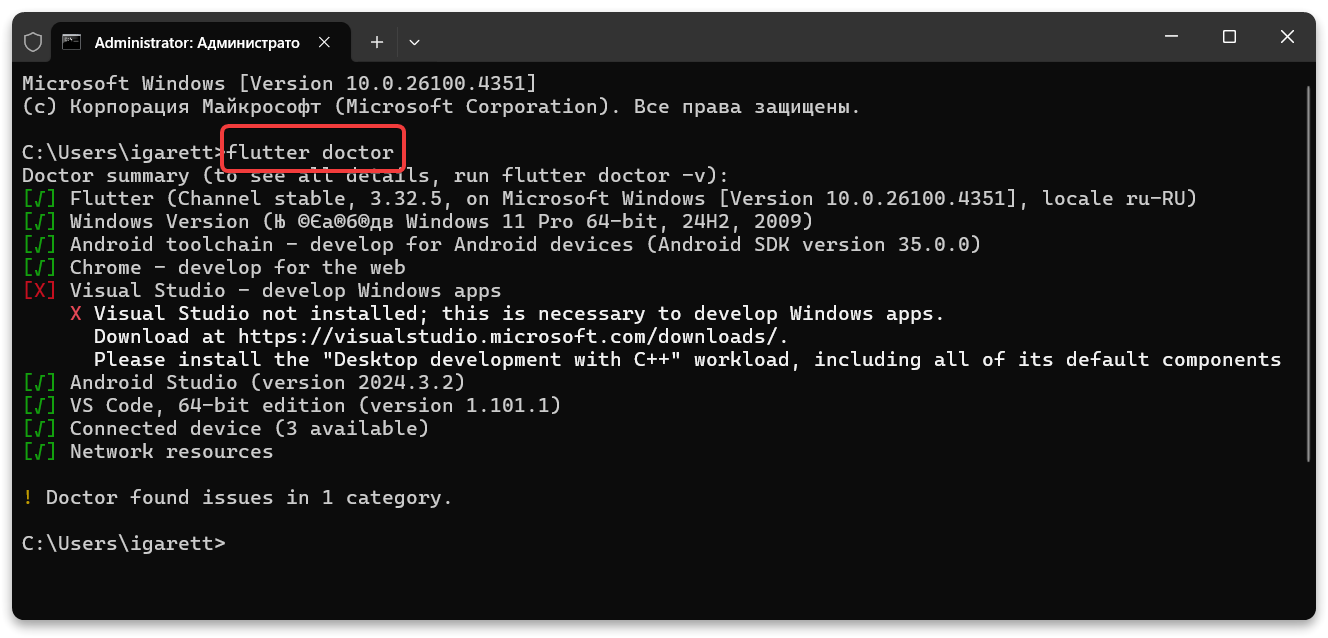
Проверка окружения: flutter doctor
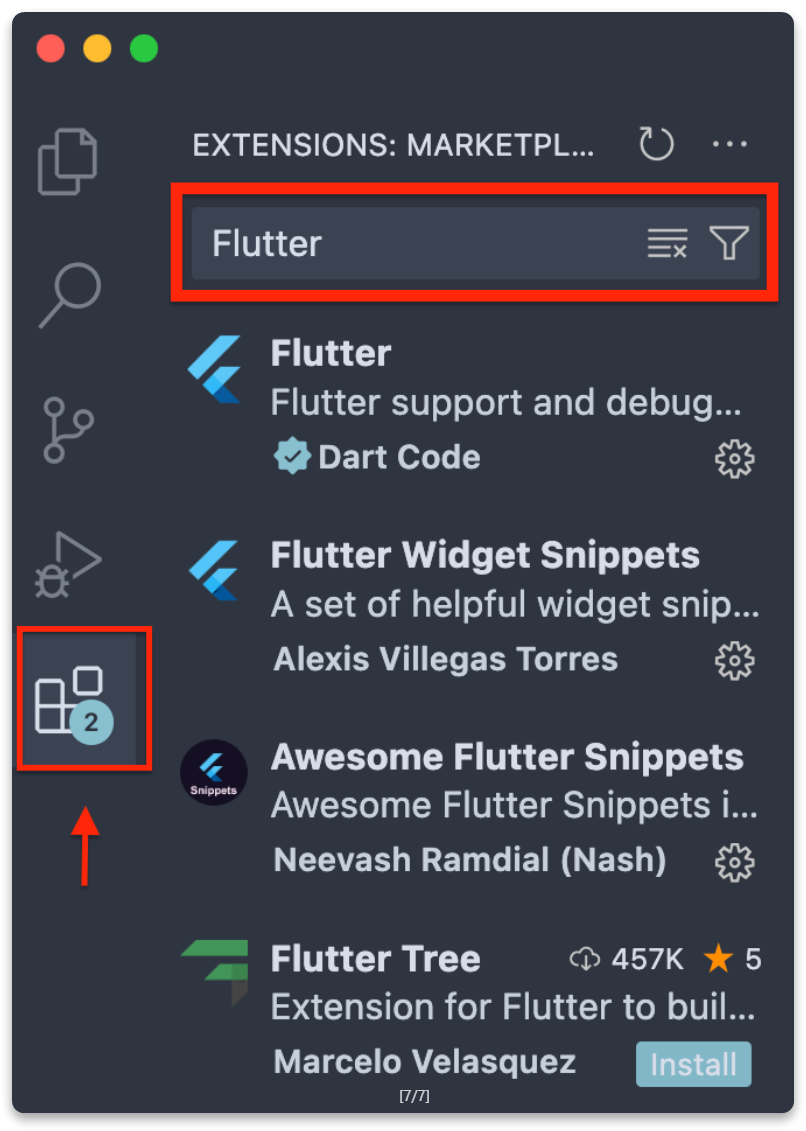
Настройка VS Code
Откройте пустой проект в VS Code. Установите расширения:
 |
|
Редактор кода VS Code мы уже устанавливали в курсе по Dart. Если не устанавливали — вернитесь к гайду по установке и настройке VS Code.
Создание и запуск нового Flutter проекта
Через терминал
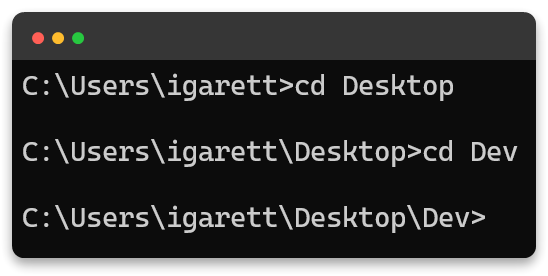
- Создайте папку для проектов, например
Dev. - Откройте терминал и перейдите в папку
Devс помощьюcd.
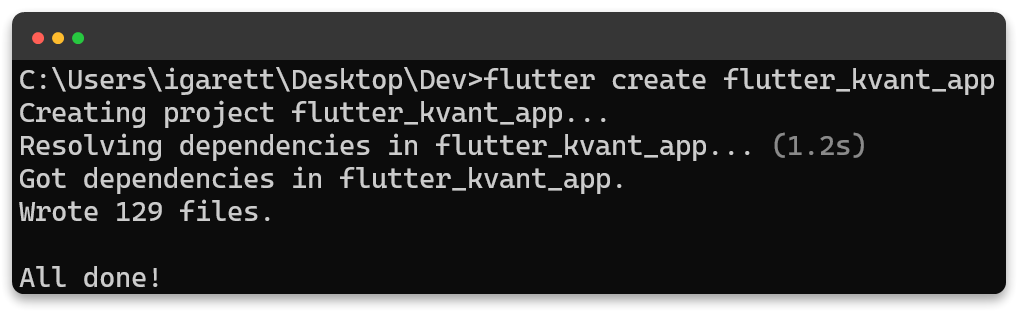
- Создайте проект командой
flutter create flutter_course
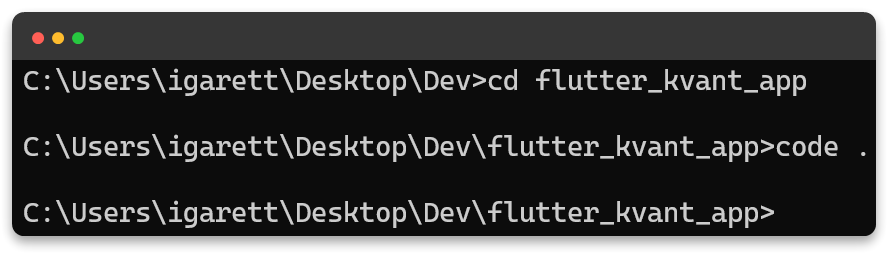
- Откройте проект в VS Code:
cd flutter_courseиcode .
Через VS Code
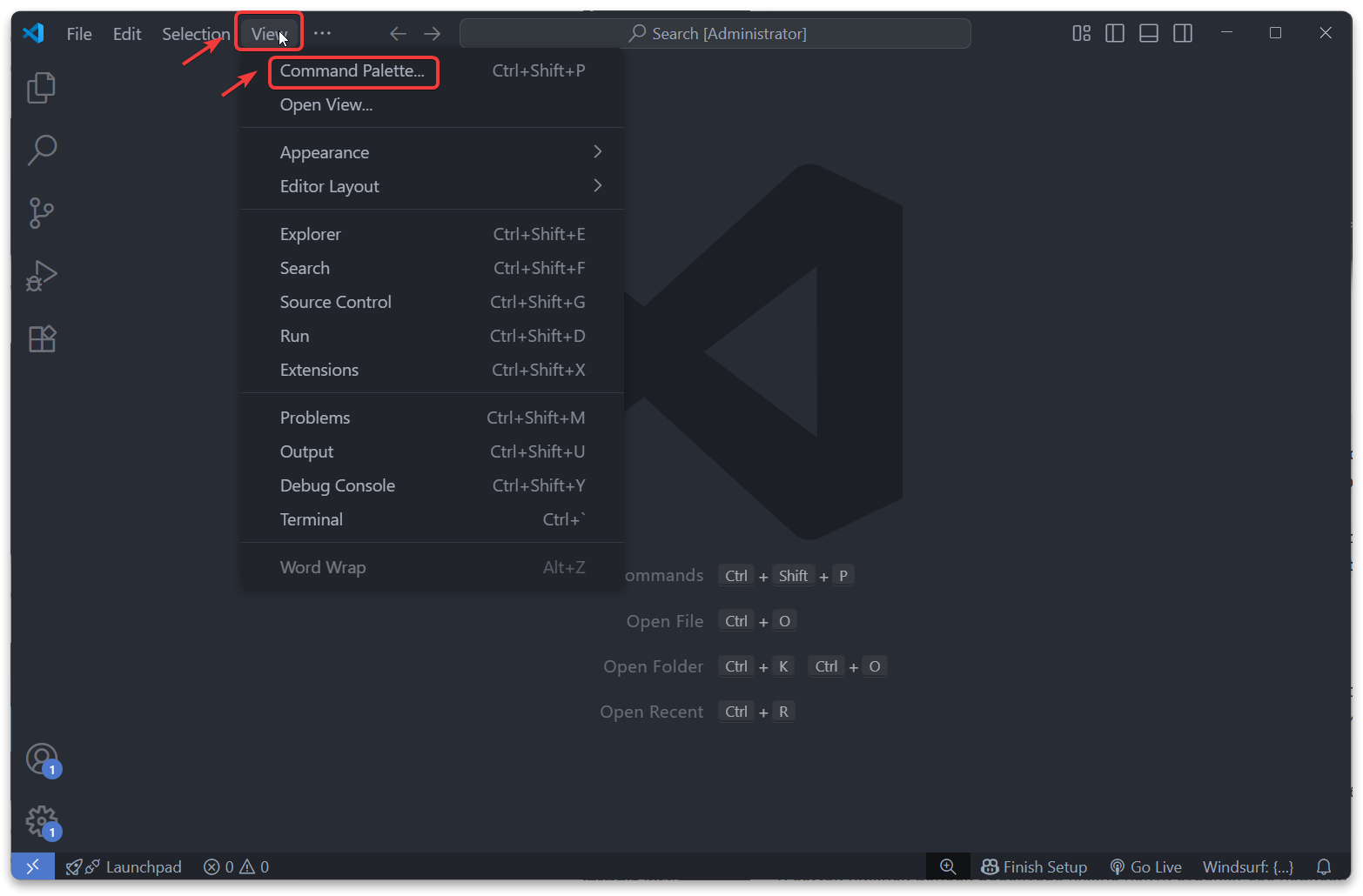
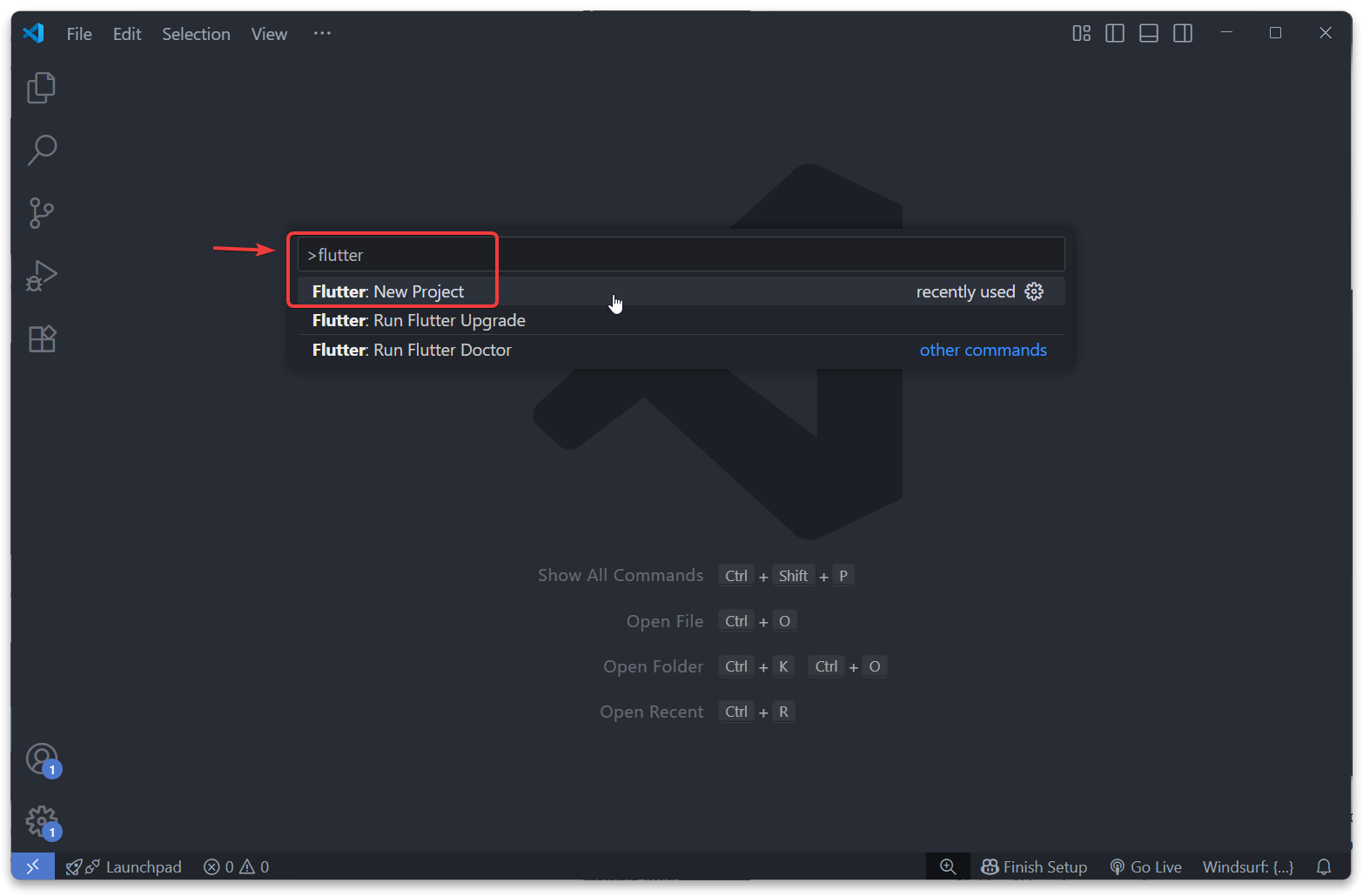
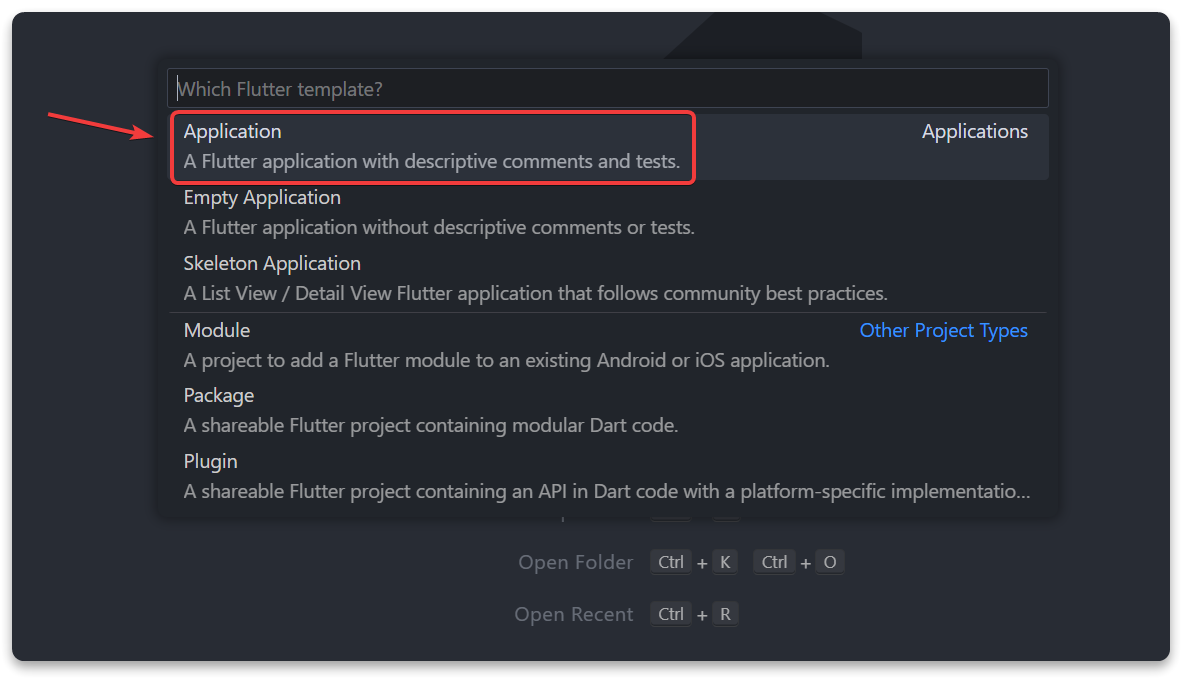
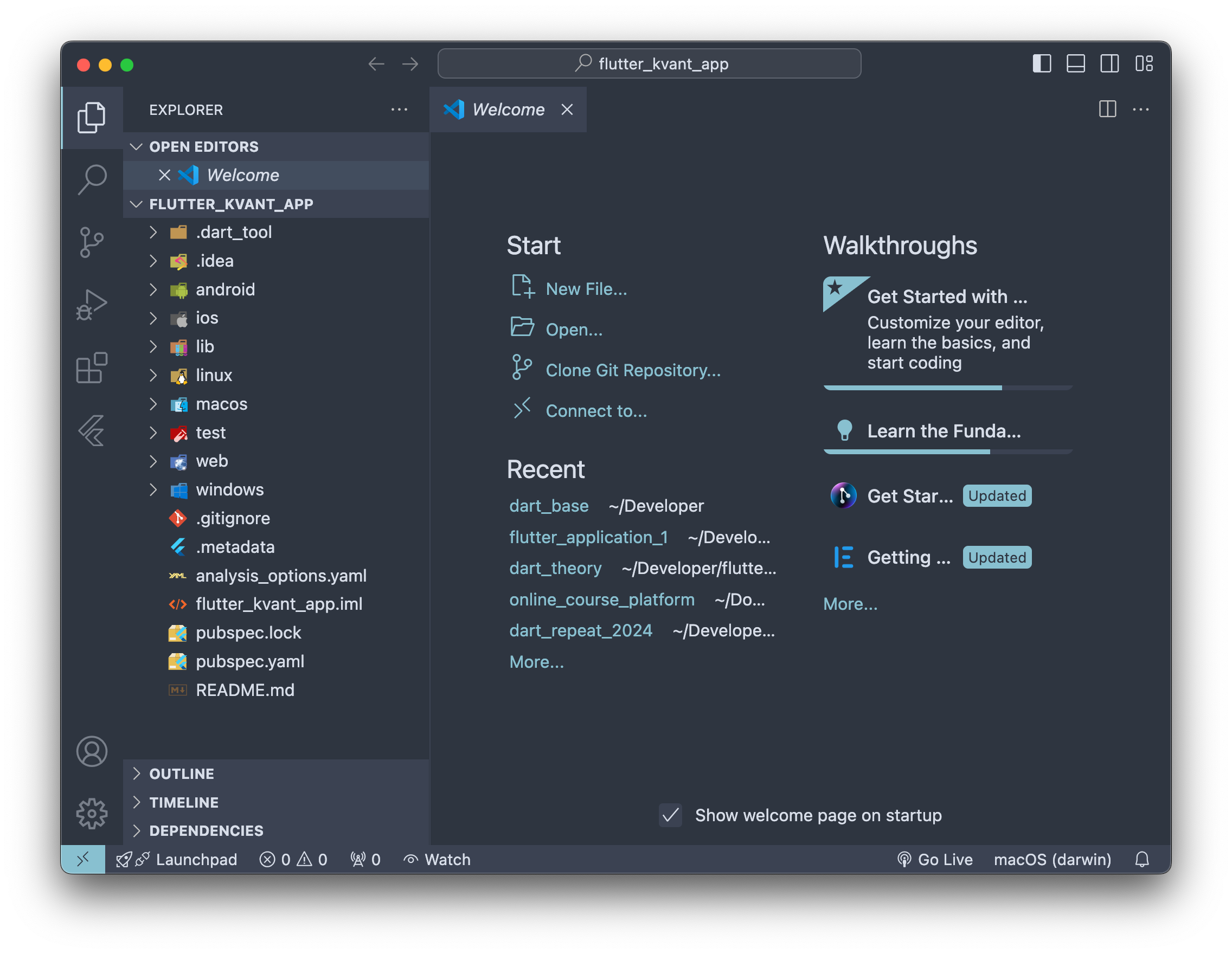
- Выберите тип приложения, укажите папку и название, проект будет создан автоматически.
Первый запуск проекта
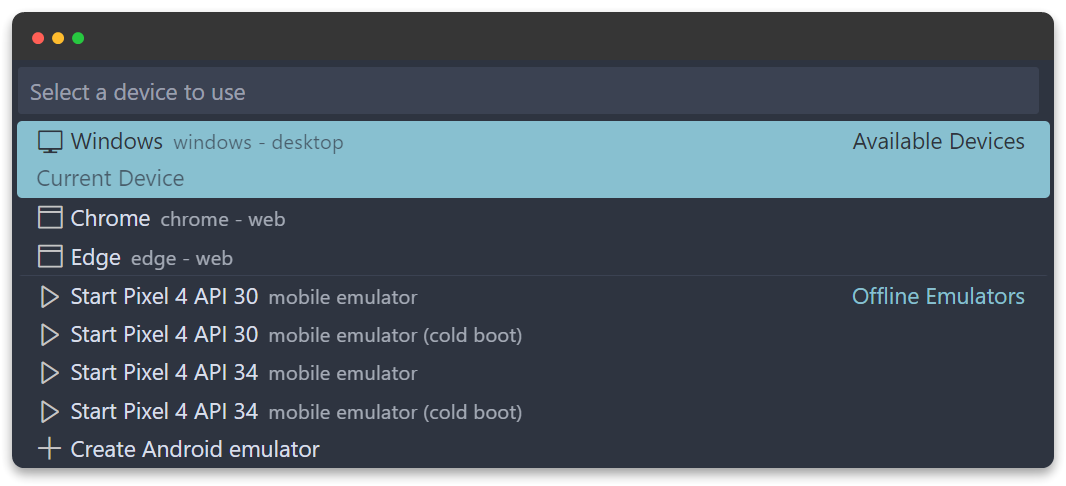
Выберите целевую платформу (например, Android эмулятор или Chrome).
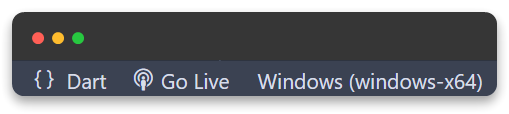
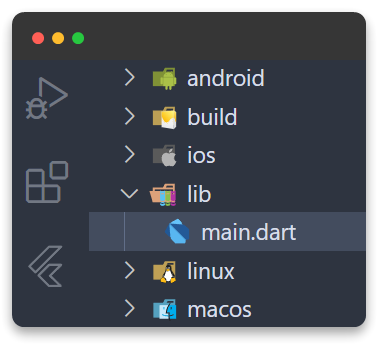
Откройте файл main.dart в папке lib.
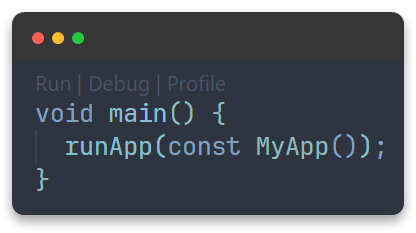
Запуск приложения
- Нажмите
F5или используйте менюRun. - Можно также использовать
flutter runв терминале.
Первый запуск на Android может занять время из-за настройки Gradle. Последующие запуски быстрее.
Можно запускать и в Chrome — сборка быстрее, проект откроется как web-приложение.
Демо-проект — это кликер: жмите на кнопку, счётчик увеличивается на 1.
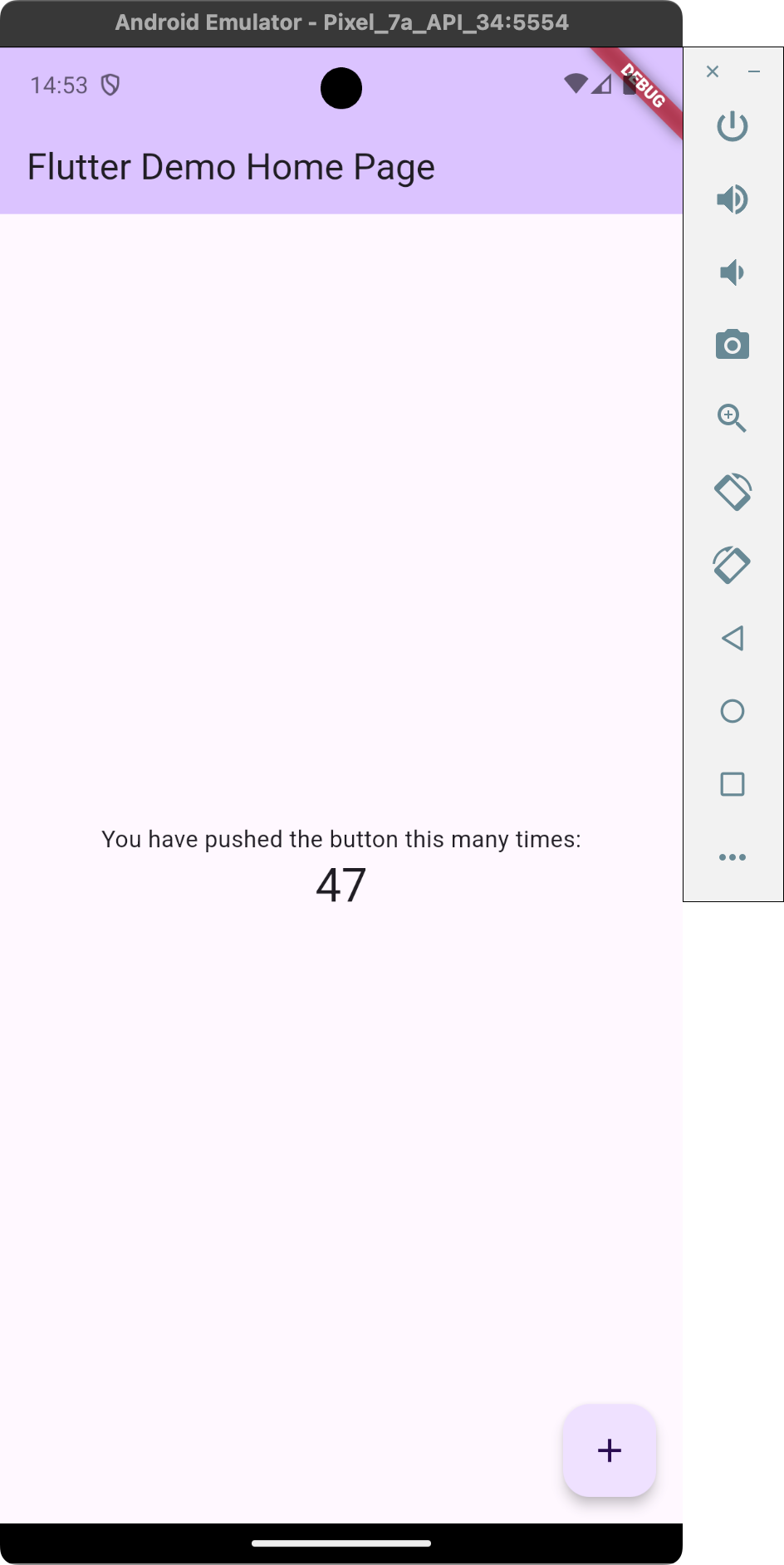
Измените текст в Text(...) и сохраните файл — изменения появятся мгновенно благодаря Hot Reload!
Панель управления и документация
При запуске приложения появляется дебаг-панель для управления:

- Молния —
HOT RELOAD - Зелёная стрелка —
HOT RESTART - Красный квадрат — остановка приложения
- Синяя лупа — инспектор виджетов
- Первые четыре иконки — для дебага приложения
Документация:
Структура Flutter проекта и работа с Git
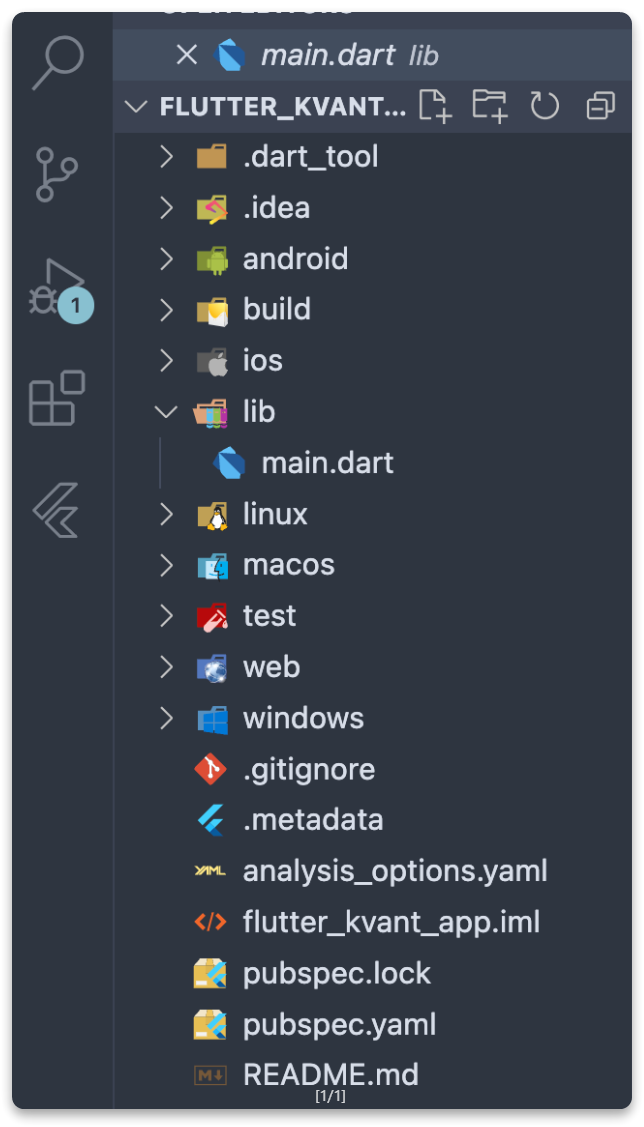
Обзор структуры Flutter проекта:
android,ios,linux,macos,web,windows— директории для запуска на разных платформахbuild— билды и кэшtest— тестыlib— основной код на Dartpubspec.yaml— конфигурация и зависимости
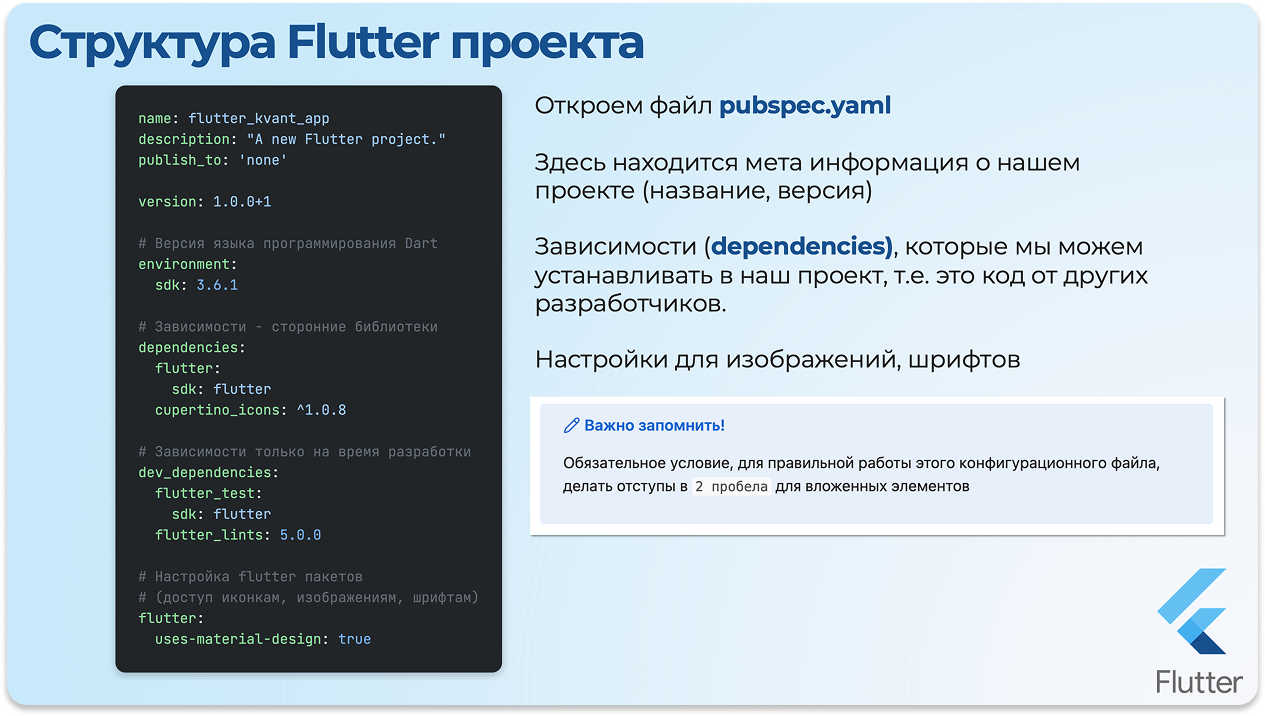
Важно: для правильной работы pubspec.yaml используйте отступы в 2 пробела для вложенных элементов.
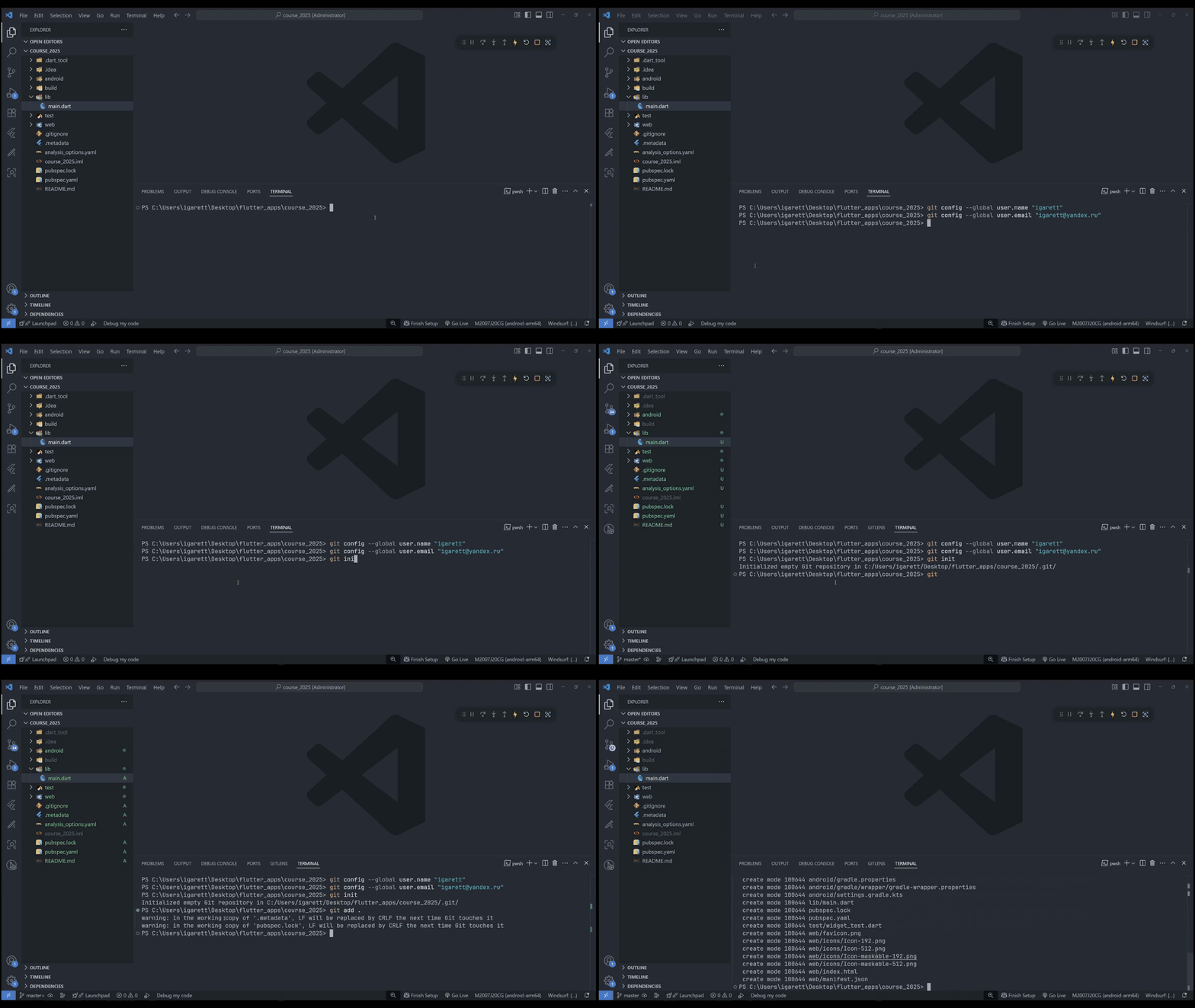
Работа с Git и GitFlic (или GitHub):
git config --global user.name "ТВОЙ USERNAME"
git config --global user.email "ТВОЙ EMAIL"
git init
git add .
git commit -m "Initial commit"
git remote add origin https://gitflic.ru/project/ТВОЙ_АККАУНТ/course_2025.git
git push -u origin master
Ссылку на репозиторий получите на сайте GitFlic или GitHub.